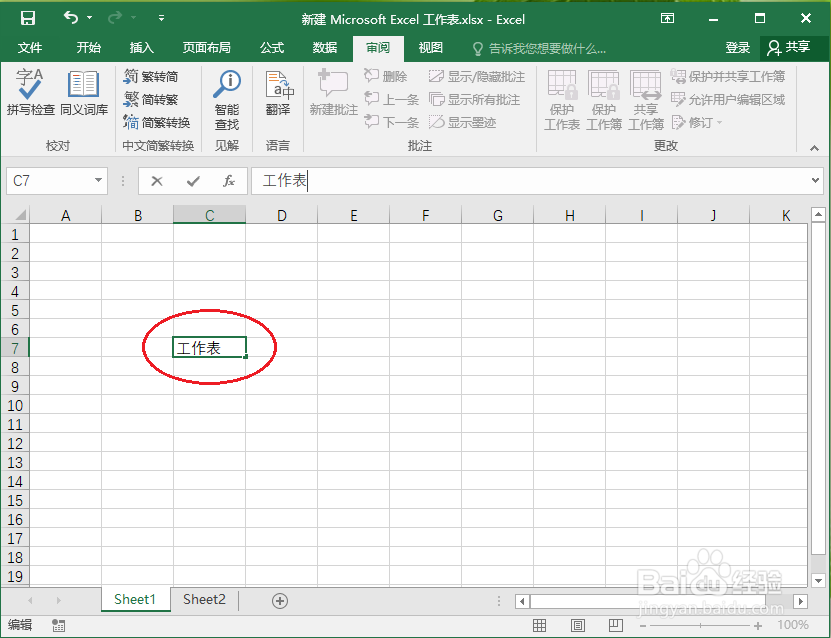
Excel2016如何保护工作表

 时间:2026-02-15 05:49:07

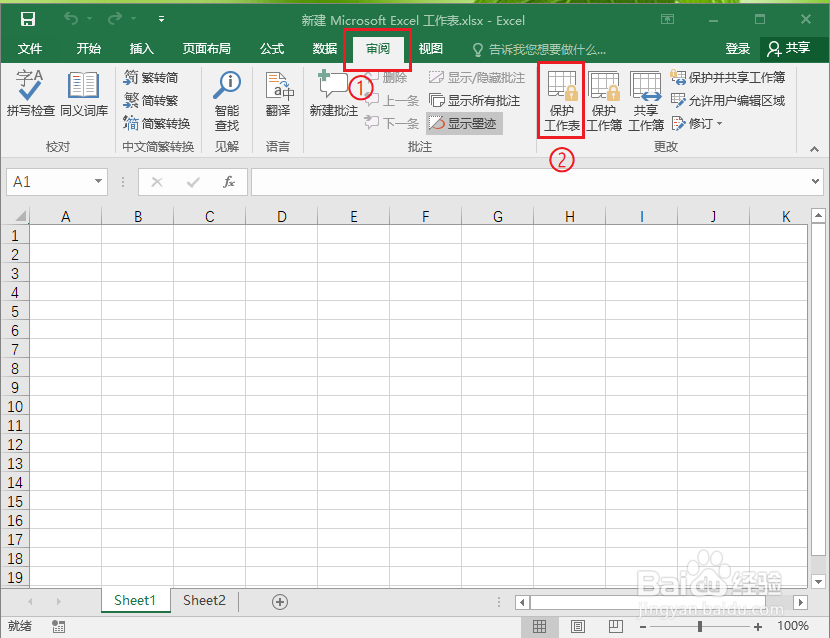
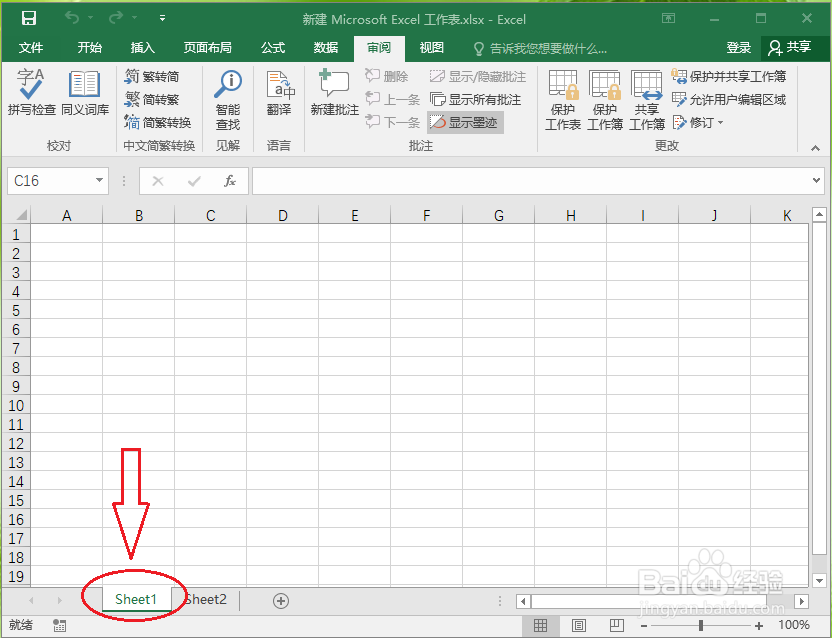
1、打开示例的工作簿,选择需要保护的工作表,例如点击“Sheet 1”。
Excel2016如何保护工作表

2、依次点击【审阅】选项卡>>【保护工作表】。

Excel2016如何保护工作表

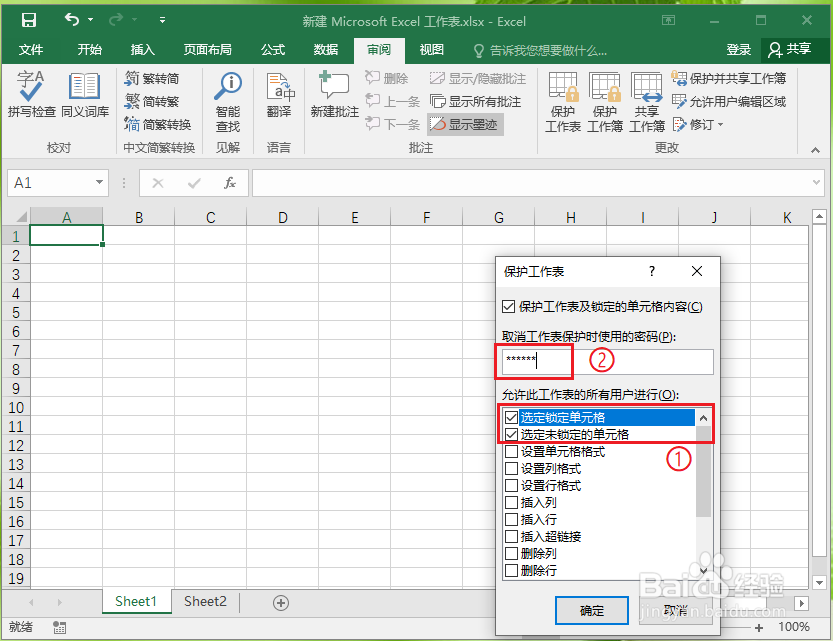
3、●分别勾选【选定锁定单元格】和【选定未锁定单元格】;

●设置取消保护时要用到的密码。

注意:勾选【选定锁定单元格】和【选定未锁定单元格】之后,虽然不能修改单元格中的数据,但是还是可以选择单元格中数据进行复制等操作。
Excel2016如何保护工作表

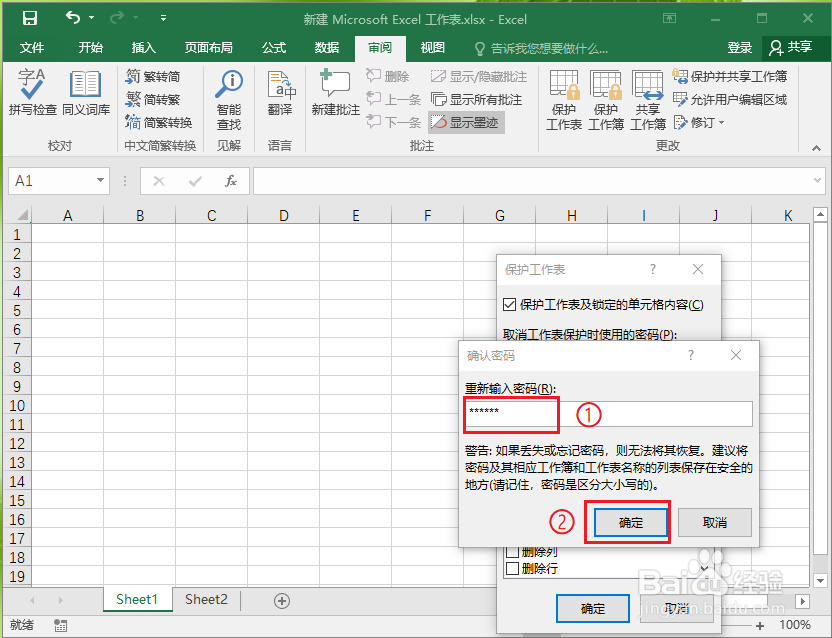
4、再输一次密码进行确认,然后点击【确定】。

Excel2016如何保护工作表

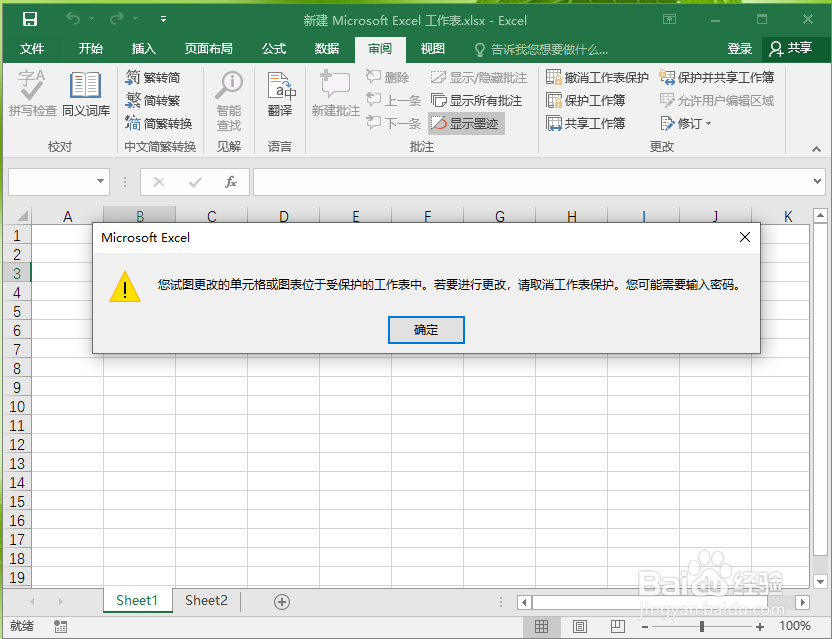
5、结果展示。

随便点击工作表中的一个单元格,将会出现以下提示,如下图。

Excel2016如何保护工作表

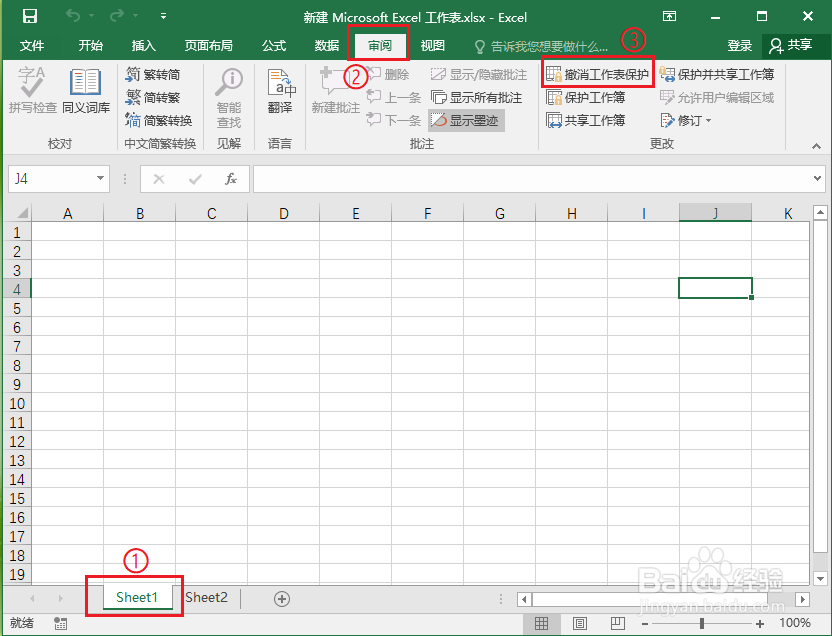
1、●选择需要取消保护的工作表,例如“Sheet 1”;

●依次点击【审阅】选项卡>>【撤销工作表保护】。
Excel2016如何保护工作表

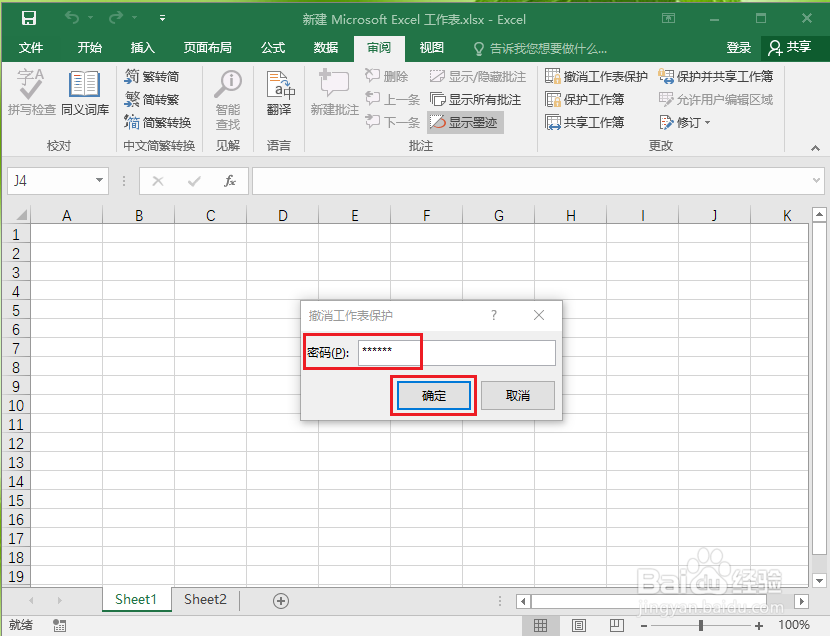
2、输入设置“保护工作表”时的密码,然后点击【确定】。

Excel2016如何保护工作表

3、工作表可以编辑了,如下图所示。

Excel2016如何保护工作表

  • 如何使用Excel数据查找与替换
  • 节日祝福邮件怎么写?
  • 好吃到哭的鲜虾鱿鱼瘦肉砂锅粥
  • WPS脑图如何插入标签
  • Excel2010如何将标题行显示在每个打印页面
  • 热门搜索
    素萝卜丸子的做法 杼怎么读 月饼的做法 金针菇的做法大全 饺子馅的做法 魑魅魍魉怎么读 冬笋的做法大全 磨牙棒的做法 陂怎么读 秋葵做法