CorelDRAW X7软件如何使用3点曲线工具

 时间:2026-04-22 16:54:54

1、打开CDR软件,新建文档,尺寸选择默认尺寸,创建一个绘图区域

CorelDRAW X7软件如何使用3点曲线工具

CorelDRAW X7软件如何使用3点曲线工具

2、单击工具箱中“手绘工具”右下角黑小三角,选择“3点曲线工具”。

CorelDRAW X7软件如何使用3点曲线工具

3、在页面上单击并拖动鼠标拉出一条直线以此确定起始端到终点端之间的距离。释放鼠标,并移动,会看到一条弧线随着鼠标移动而显示出不同的弧度,在设想的位置单击鼠标即可得到一条敞开的曲线。

CorelDRAW X7软件如何使用3点曲线工具

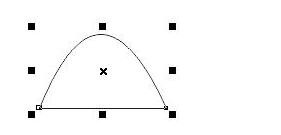
4、除了点击属性栏上的“闭合曲线”按钮来闭合曲线,也可以直接点击敞开曲线的节点一端拉出一条线连接另一节点来闭合对象。
CorelDRAW X7软件如何使用3点曲线工具

5、此时,颜色填充就很方便了,直接单击调色板上颜色即可。

CorelDRAW X7软件如何使用3点曲线工具

6、在实际使用“3点曲线工具”绘制曲线时,用户大多时候是无法一次完成设想的图形的,经常需要对绘制的曲线进行一些细节上的调整。

CorelDRAW X7软件如何使用3点曲线工具

  • Photoshop绘制雪花图案的信纸
  • 用CorelDRAW怎么制作一张桌子
  • CorelDRAW如何绘制七星瓢虫
  • 在CORE9里边怎样把一个图片恰当的融入背景图中
  • CorelDRAW怎么清除调和效果
  • 热门搜索
    终于的意思 简朴的意思 钙化是什么意思 心境具有什么特点 更年期是什么意思 地勤是做什么的 网页美工需要学什么 录视频用什么软件好 言不由衷是什么意思 ecp是什么意思