如何快速批量处理多张图片?

 时间:2026-02-13 23:28:48

1、首先将需要批量处理的图片放在同一个文件夹里面,如下图所示。

如何快速批量处理多张图片?

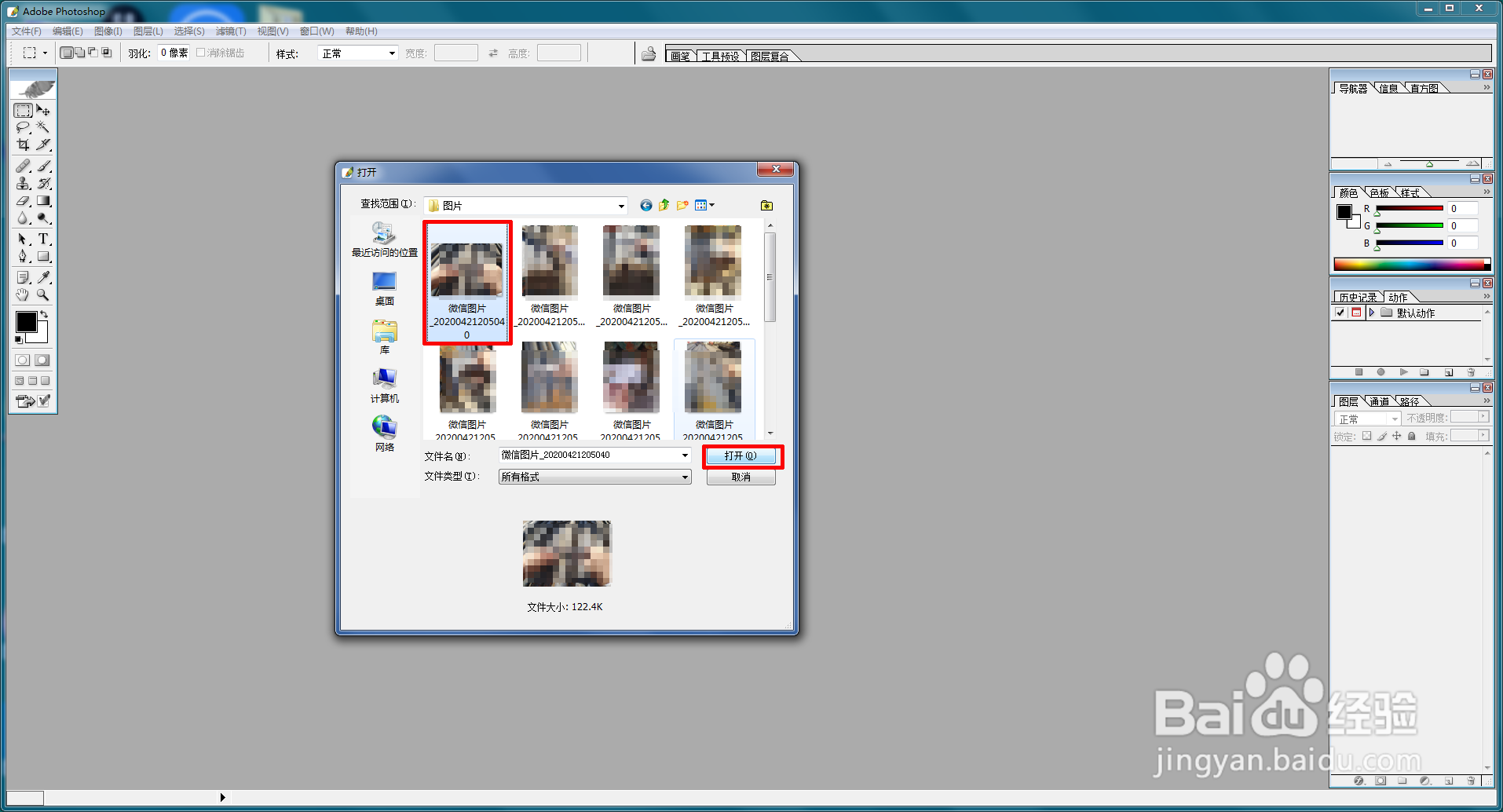
2、接着打开其中一张图片,如下图红框内操作。

如何快速批量处理多张图片?

3、然后依次点击“窗口”-“动作”,如下图所示。

如何快速批量处理多张图片?

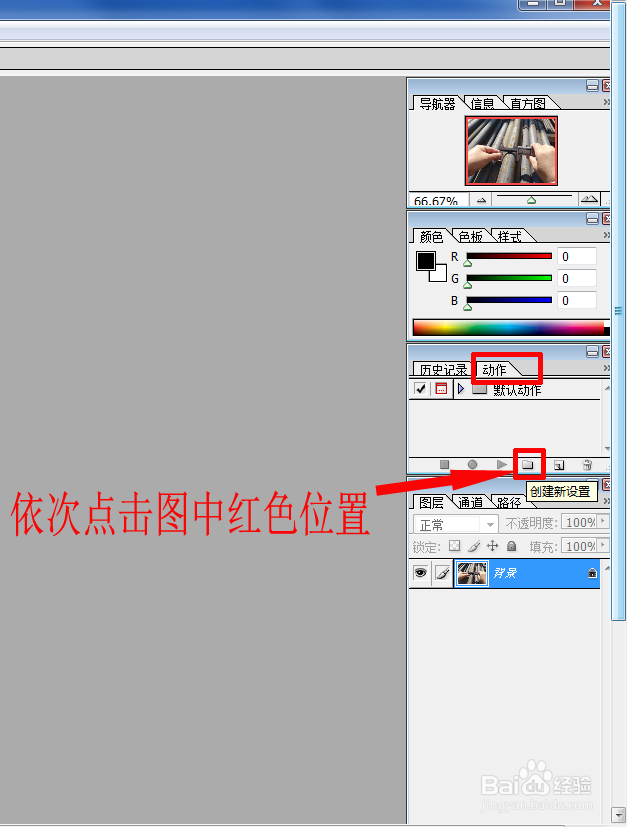
4、在右边的工具栏“动作”里面点击“创建新设置”按钮,如下图所示操作。

如何快速批量处理多张图片?

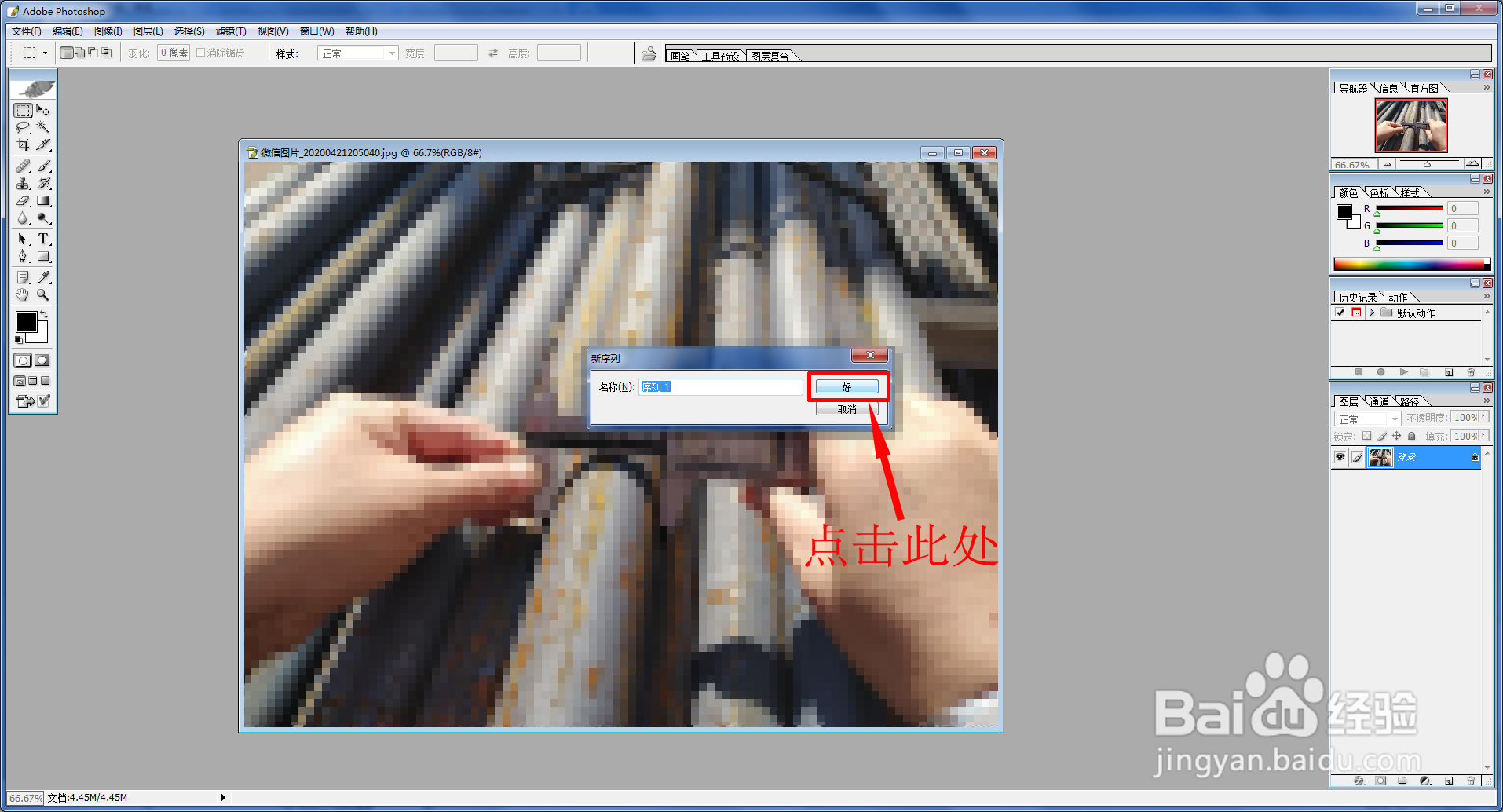
5、在弹出的对话框内点击“好”按钮,如下图所示。

如何快速批量处理多张图片?

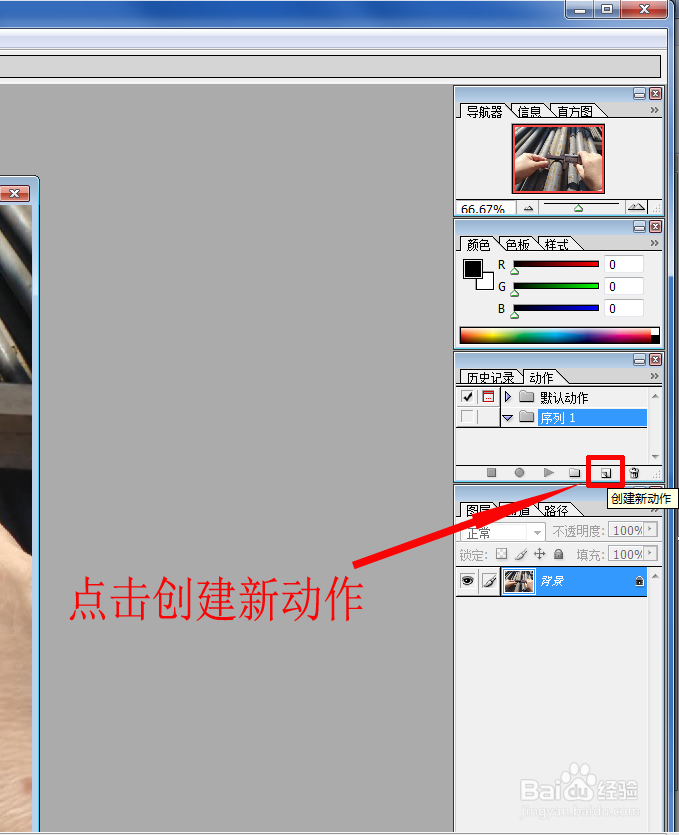
6、接着在“动作”工具栏内点击“创建新动作”按钮,如下图所示。

如何快速批量处理多张图片?

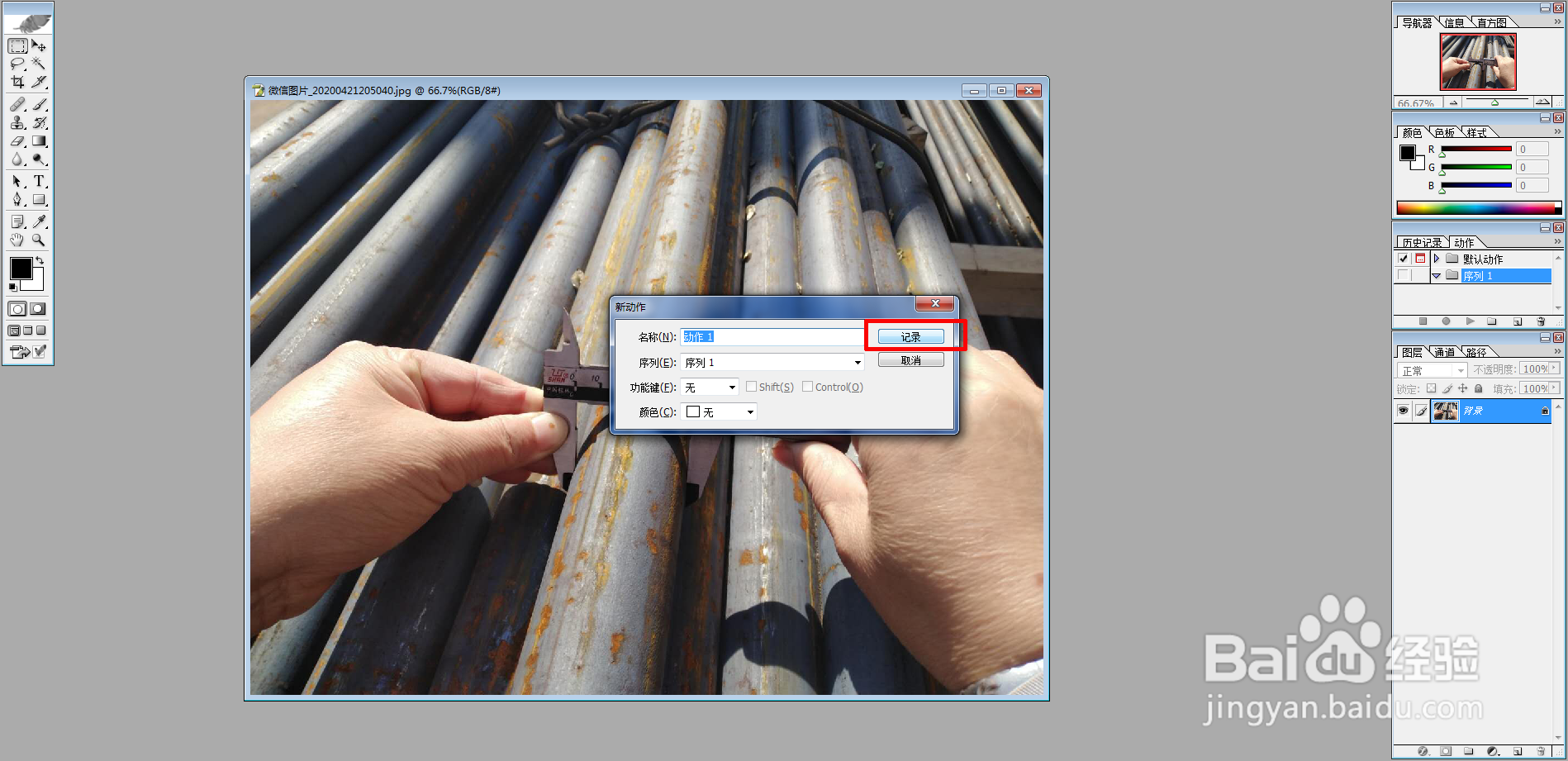
7、在弹出的对话框内点击“记录”按钮,这时就开始录制动作了,此时可以对图片进行调色,裁剪等操作,然后另存为到一个文件夹里。
如何快速批量处理多张图片?

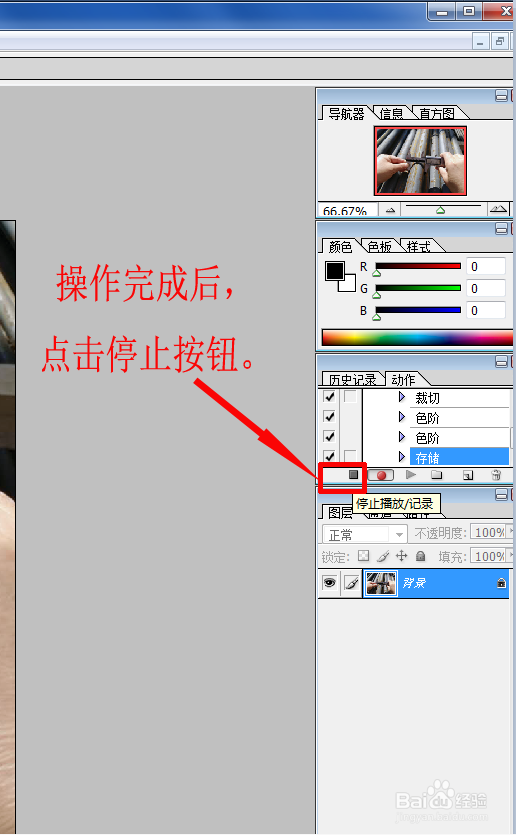
8、操作完成后,点击“停止播放”按钮,如下图所示。

如何快速批量处理多张图片?

9、然后依次点击“文件”-“自动"-"批处理”,如下图所示。

如何快速批量处理多张图片?

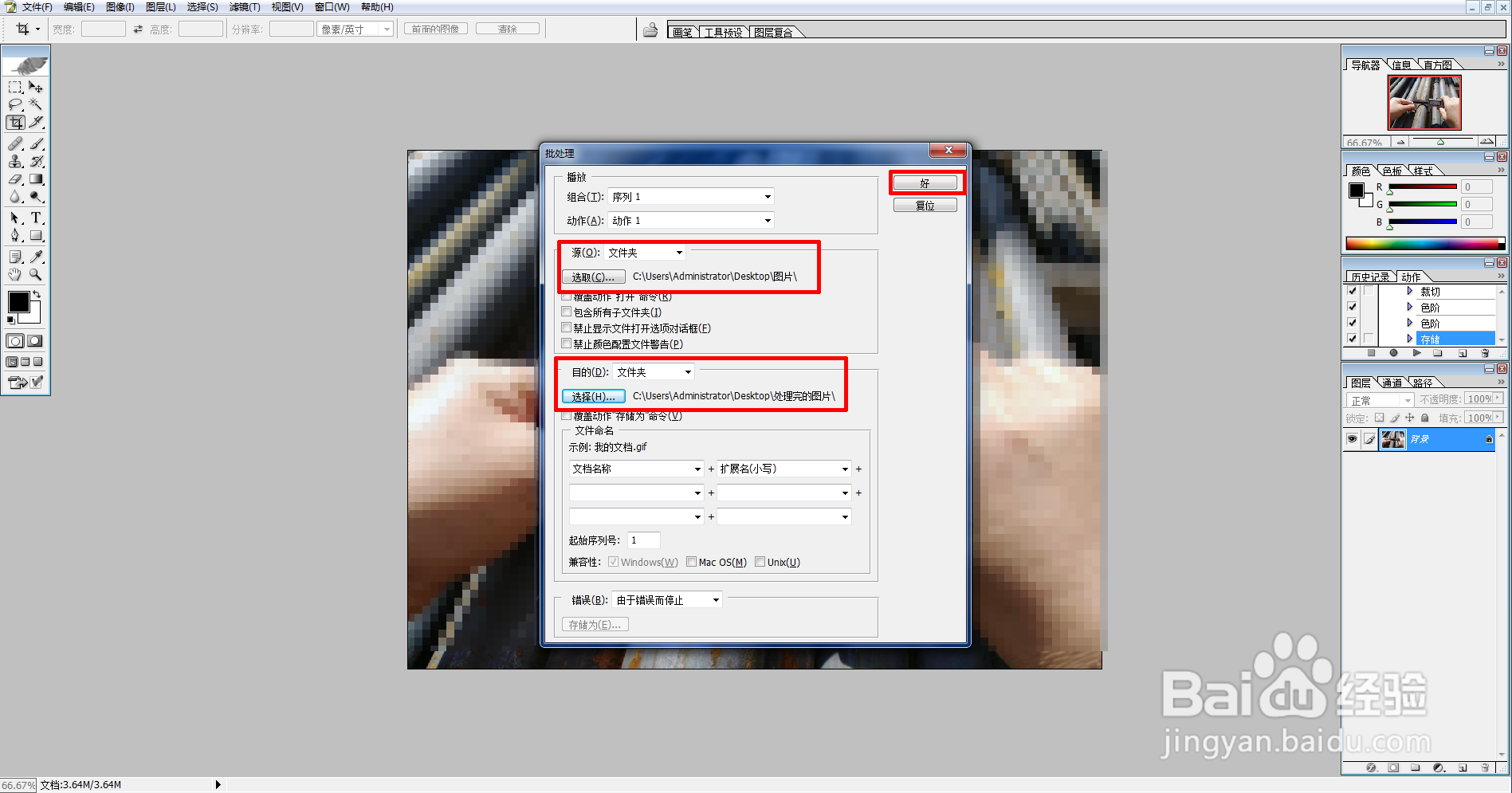
10、在弹出的窗口内,选择好“源”文件夹和“目的地”文件夹,点击“好”。此时就可以看到ps软件自动开始处理所有图片。
如何快速批量处理多张图片?

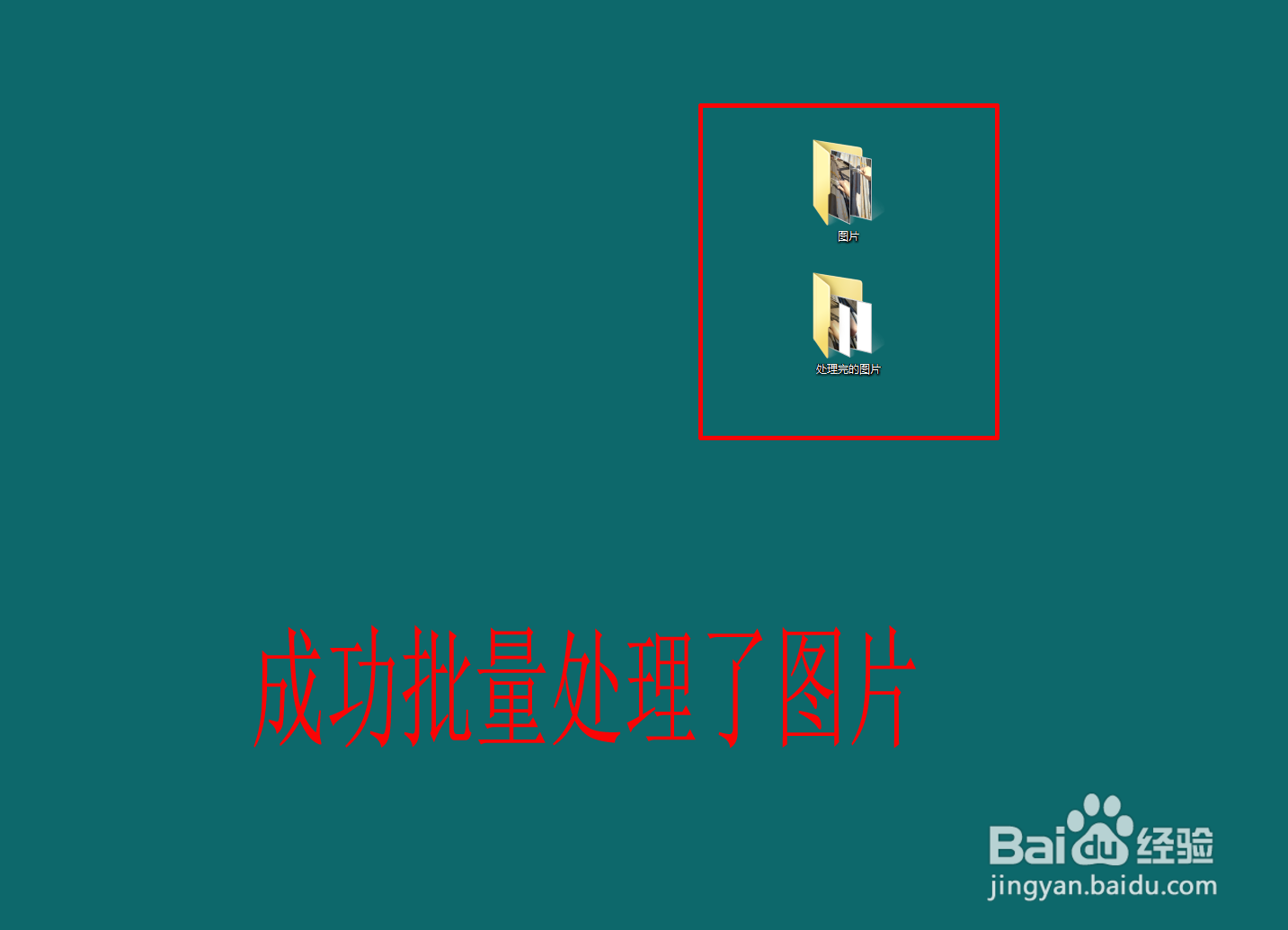
11、处理完成后,找到“目的地”文件夹,可以看到所有的图片都被处理好了。如下图所示。
如何快速批量处理多张图片?

  • ps怎么p掉多余的东西
  • PS中怎么做出高度移动效果
  • ps中文字和段落如何调整
  • PS怎样清除和设置文件列表
  • PS软件中的自由钢笔工具创建选区,怎么操作?
  • 热门搜索
    房奴试爱刺激床戏大全 汽车玻璃水怎么用 诚美化妆品怎么样 美的冰箱质量怎么样 去粉刺最有效的方法 总拉肚子怎么回事 蒸包子发面的方法 海参小米粥的家常做法 读书的方法 去脚臭最有效的方法