1、打开桌面上的Adobe Illustrator CS6(其他版本也可以)。
2、在菜单栏找到并依次点击【文件】、【新建】。

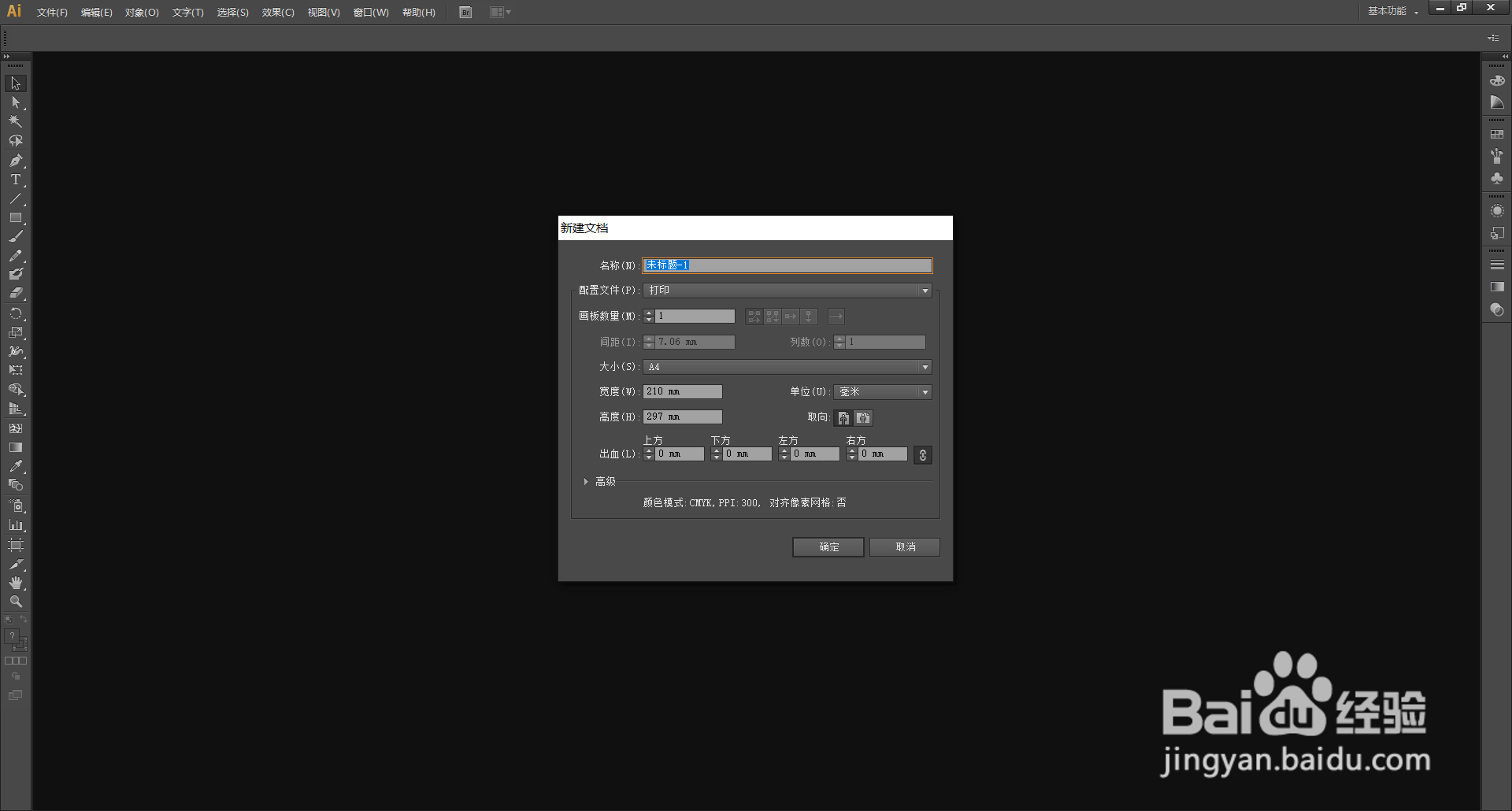
3、在弹出的窗口设置好参数,点击【确定】,新建文档。
4、绘制好图形后,【选择工具】选中图形,在左边工具栏找到并点击长按【宽度工具】打开下拉列表。

5、在下拉列表里选择【缩拢工具】。

6、使用【缩拢工具】在图形的边缘点击并拖动鼠标,图形就出现了图形向中心缩拢的效果。

7、图为小编使用【缩拢工具】将原来的矩形的边缘调整之后的效果,大家可以按照自己的需求调整出想要的效果。

时间:2026-05-06 20:11:22
1、打开桌面上的Adobe Illustrator CS6(其他版本也可以)。
2、在菜单栏找到并依次点击【文件】、【新建】。
3、在弹出的窗口设置好参数,点击【确定】,新建文档。
4、绘制好图形后,【选择工具】选中图形,在左边工具栏找到并点击长按【宽度工具】打开下拉列表。
5、在下拉列表里选择【缩拢工具】。
6、使用【缩拢工具】在图形的边缘点击并拖动鼠标,图形就出现了图形向中心缩拢的效果。
7、图为小编使用【缩拢工具】将原来的矩形的边缘调整之后的效果,大家可以按照自己的需求调整出想要的效果。
