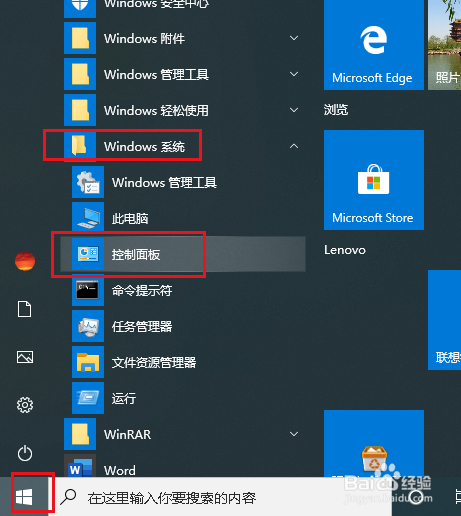
1、打开开始菜单,点击windows系统,控制面板。
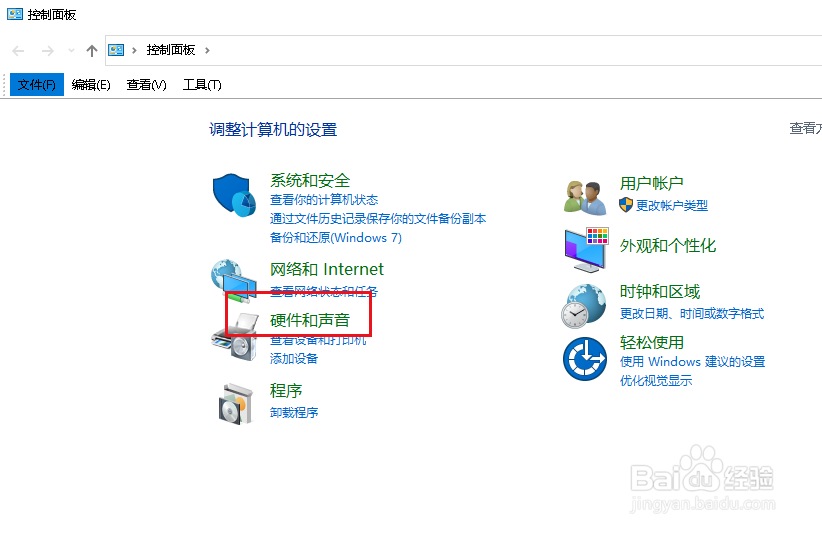
2、弹出对话框,点击硬件和声音。
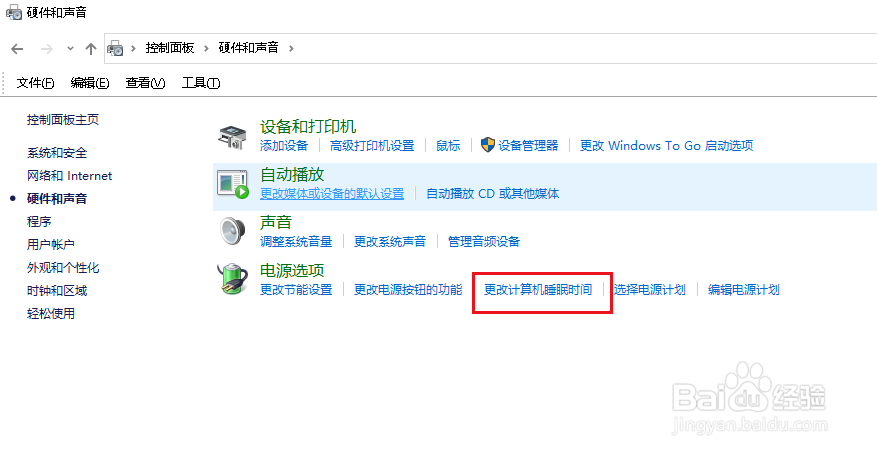
3、弹出对话框,点击更改计算机睡眠时间。
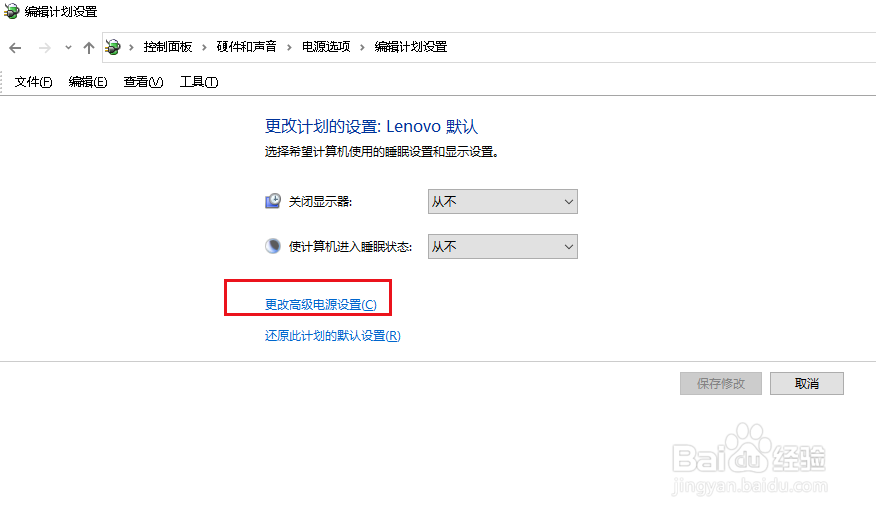
4、弹出对话框,点击更改高级电源设置。
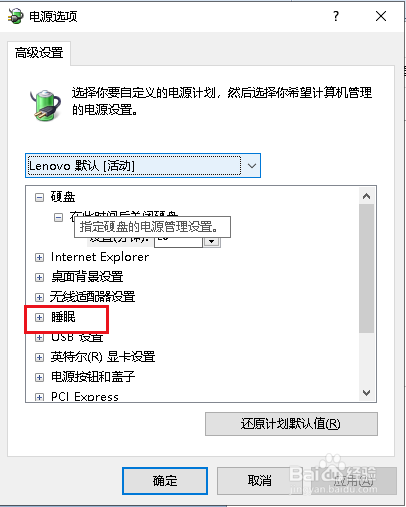
5、弹出对话框,打开睡眠下拉菜单。
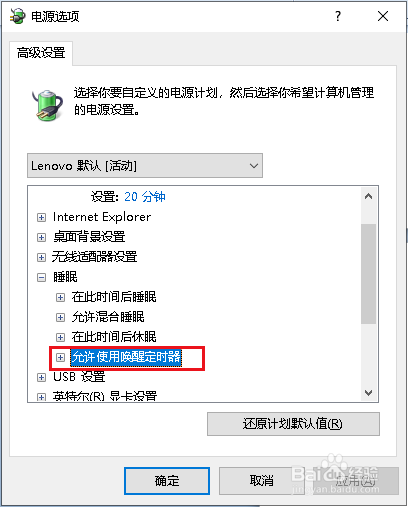
6、再打开允许使用唤醒定时器下拉菜单。
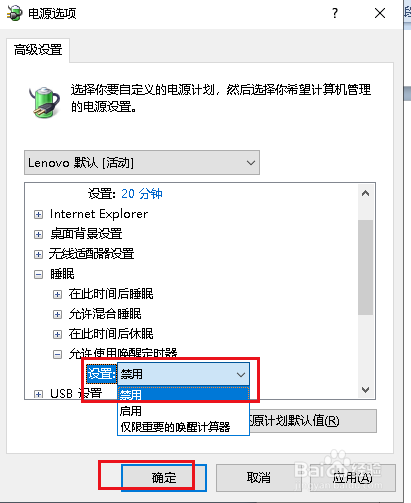
7、设置为禁用,点击确定,完成。
时间:2026-04-22 10:17:56
1、打开开始菜单,点击windows系统,控制面板。
2、弹出对话框,点击硬件和声音。
3、弹出对话框,点击更改计算机睡眠时间。
4、弹出对话框,点击更改高级电源设置。
5、弹出对话框,打开睡眠下拉菜单。
6、再打开允许使用唤醒定时器下拉菜单。
7、设置为禁用,点击确定,完成。
