Word文档如何快速编辑一段文字的格式

 时间:2026-04-23 20:59:22

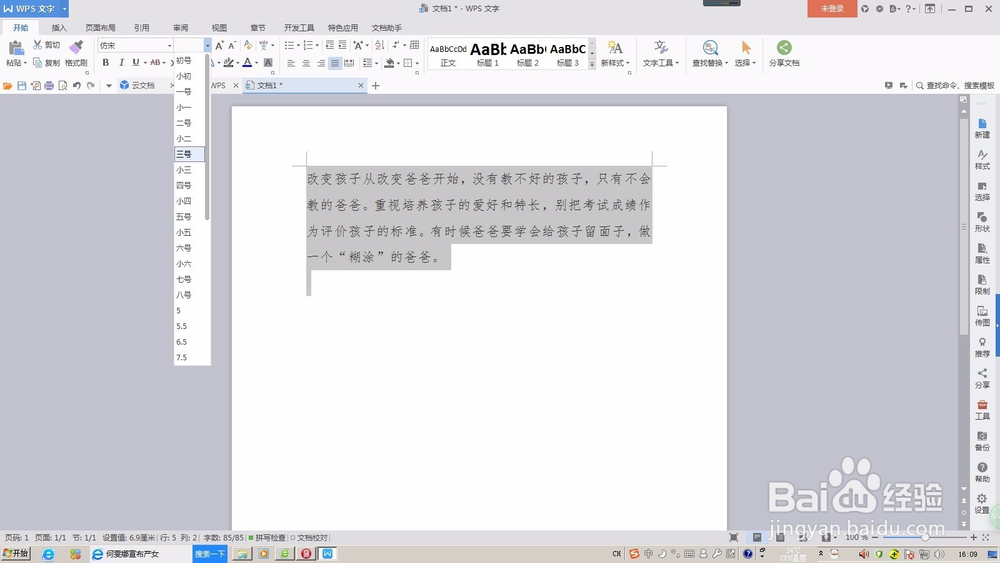
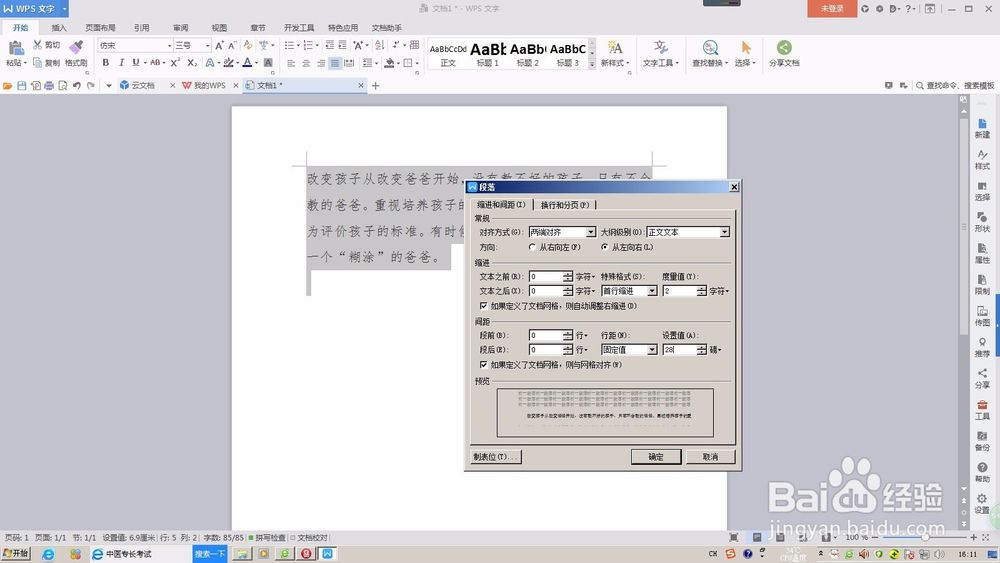
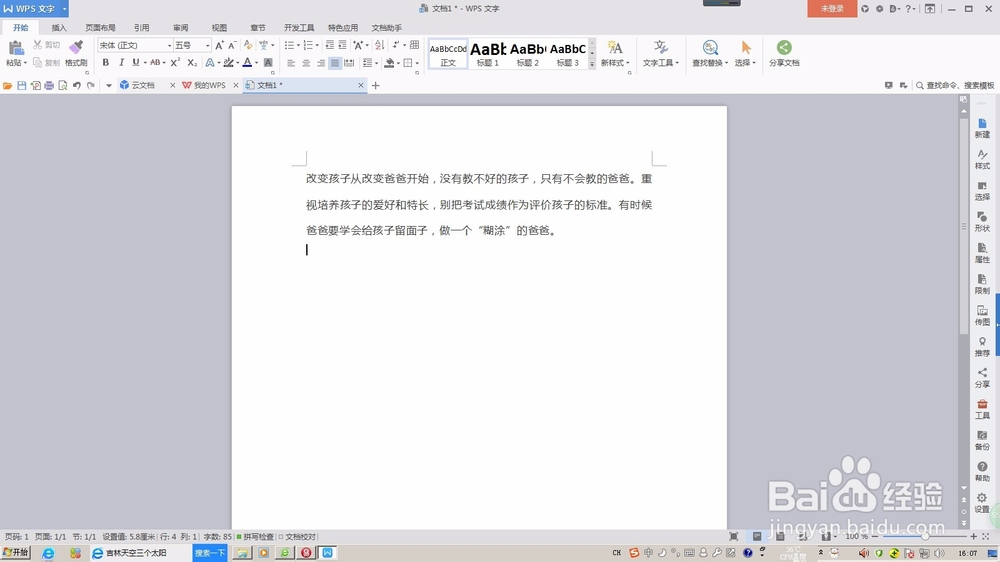
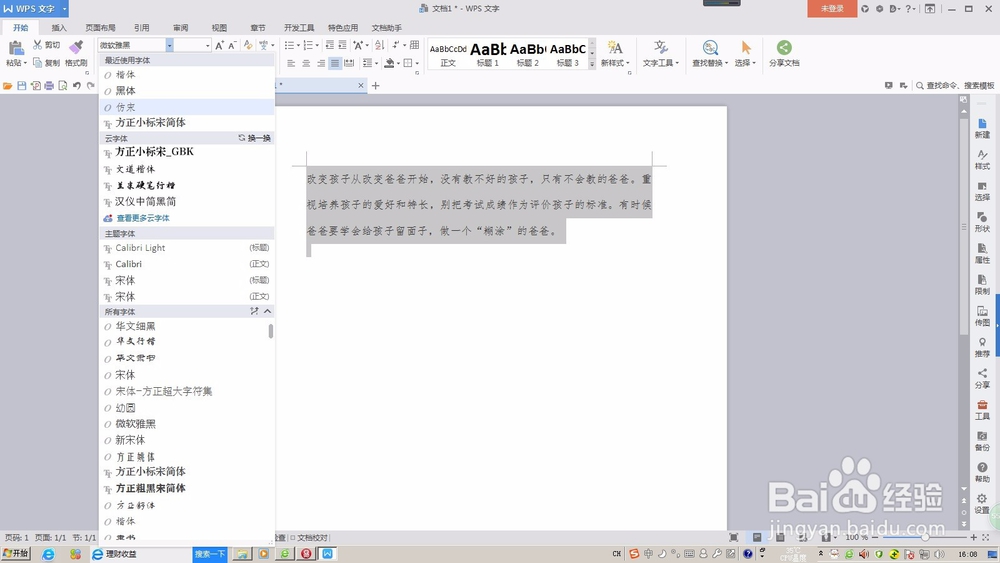
1、首先选中段落,在工具栏里设置字体和字号,一般设置仿宋字体或者仿宋_GB2312,字号为3号。
Word文档如何快速编辑一段文字的格式

Word文档如何快速编辑一段文字的格式

Word文档如何快速编辑一段文字的格式

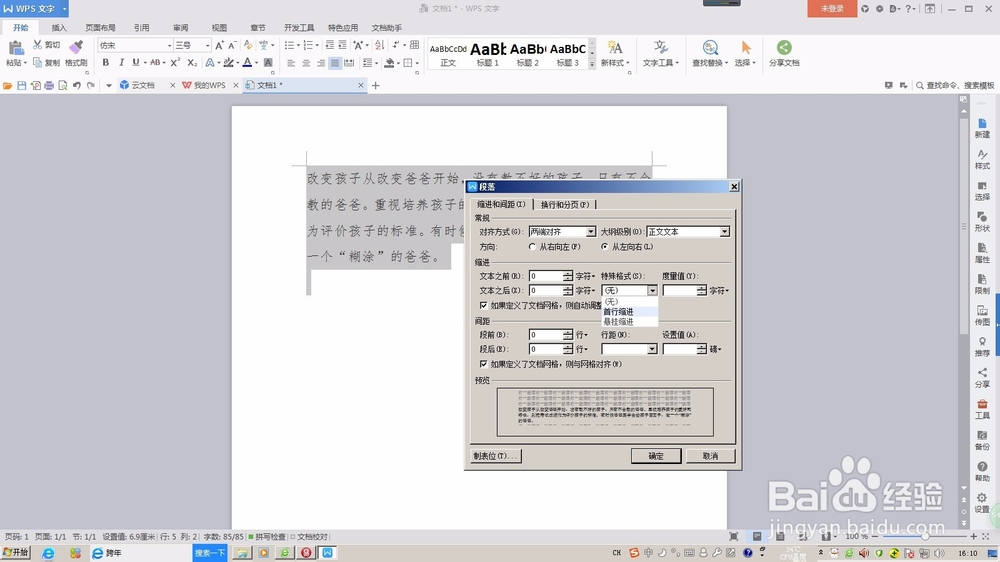
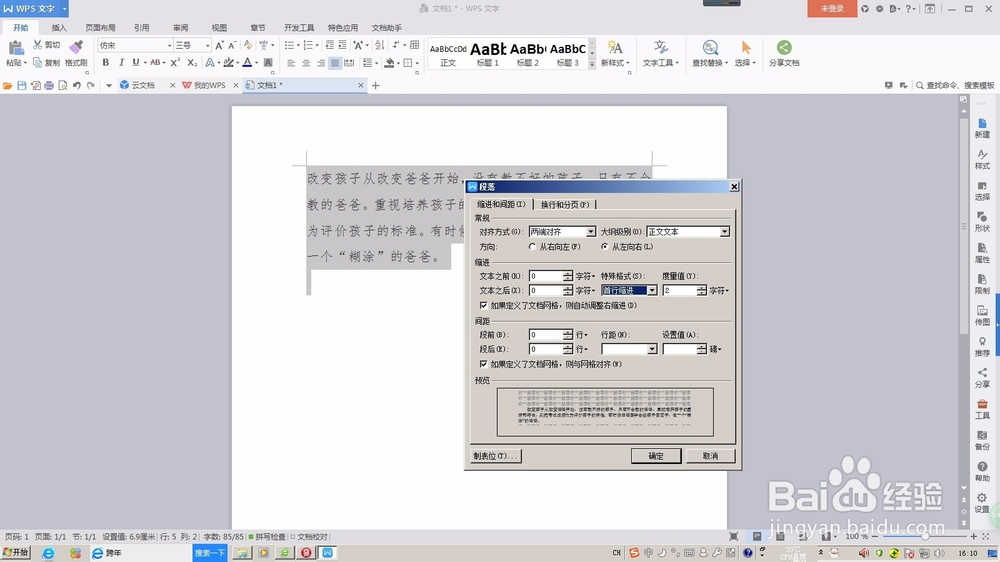
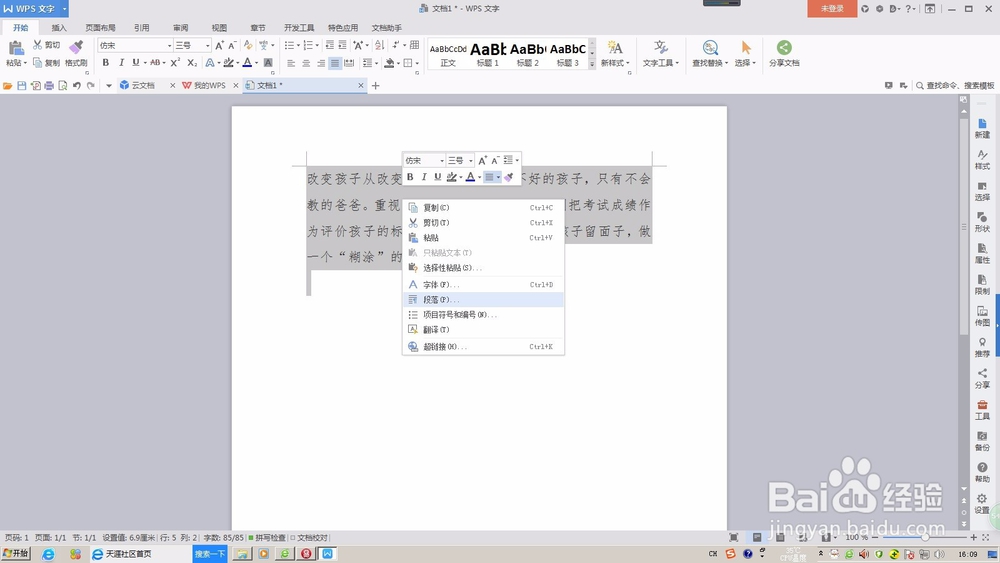
2、然后设置段落,右键点击段落,弹出菜单选择“段落”,对齐方式选择“两端对齐”,特殊格式选择“首行缩进”,度量值为2字符;
Word文档如何快速编辑一段文字的格式

Word文档如何快速编辑一段文字的格式

Word文档如何快速编辑一段文字的格式

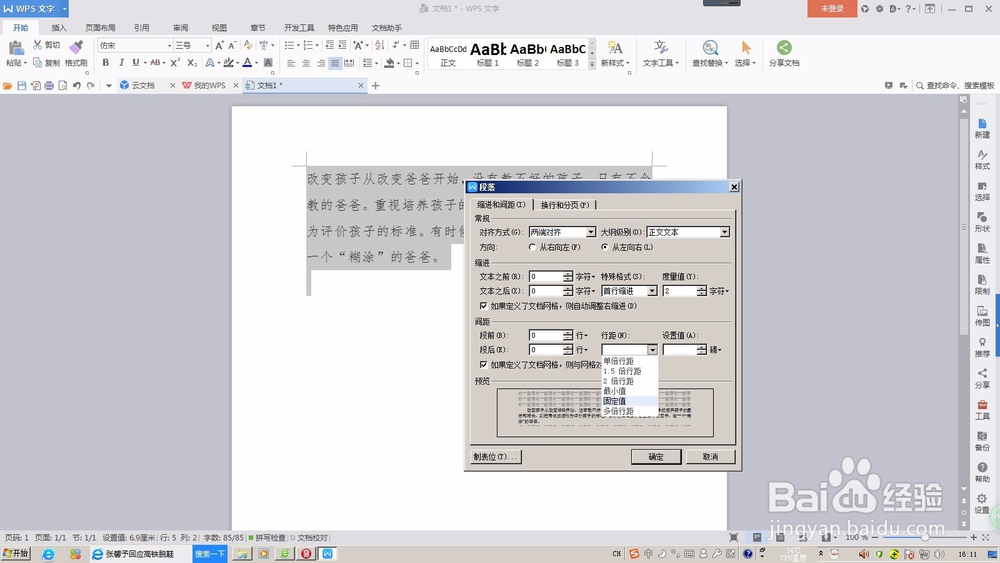
3、再设置行距为“固定值”,一般设置值为28磅,最后点击确定按钮。

Word文档如何快速编辑一段文字的格式

Word文档如何快速编辑一段文字的格式

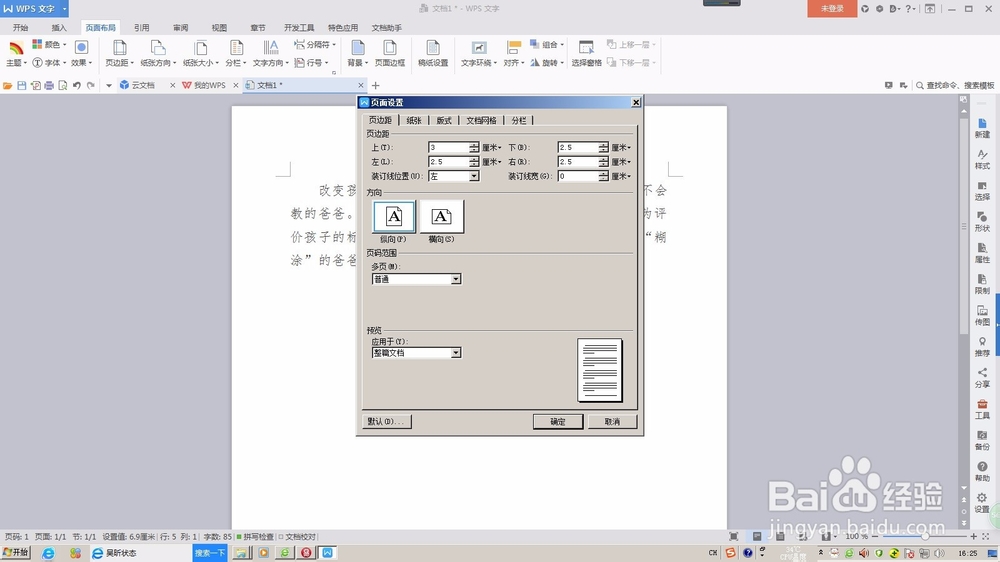
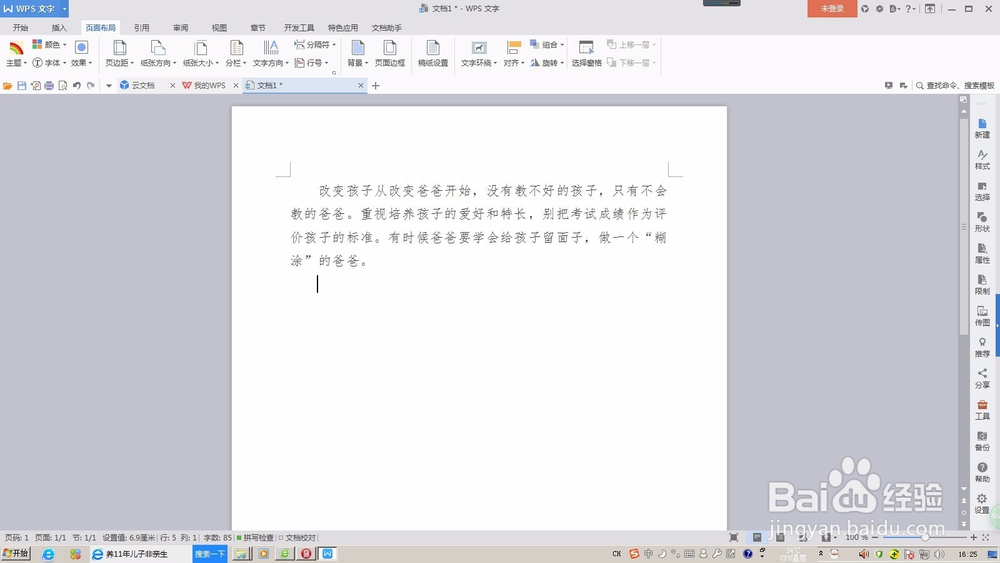
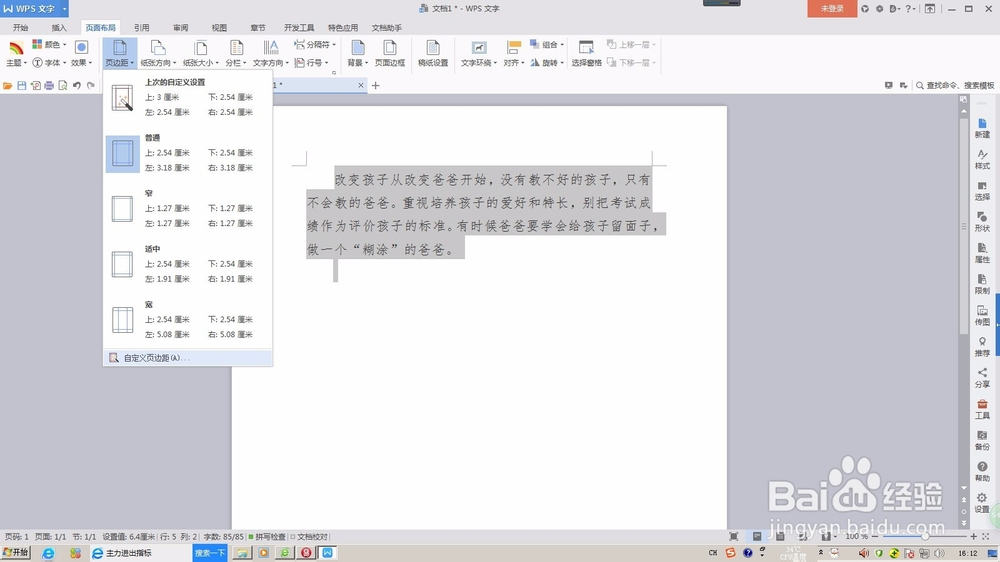
4、最后设置页边距,点击工具栏页边距按钮,选择“自定义页边距”将上下左右分别设置为3、2.5、2.5、2.5,然后点击确定按钮。
Word文档如何快速编辑一段文字的格式

Word文档如何快速编辑一段文字的格式

Word文档如何快速编辑一段文字的格式

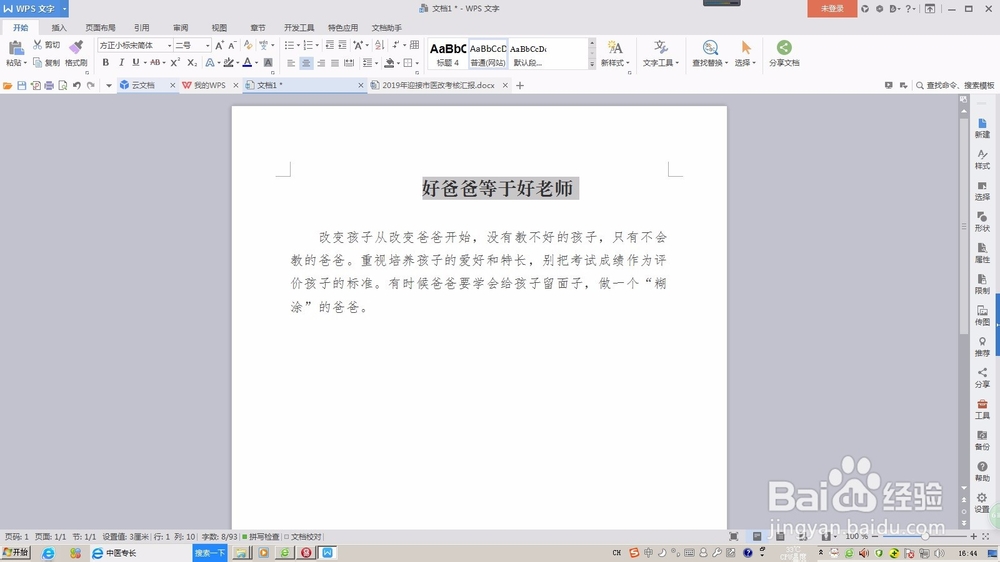
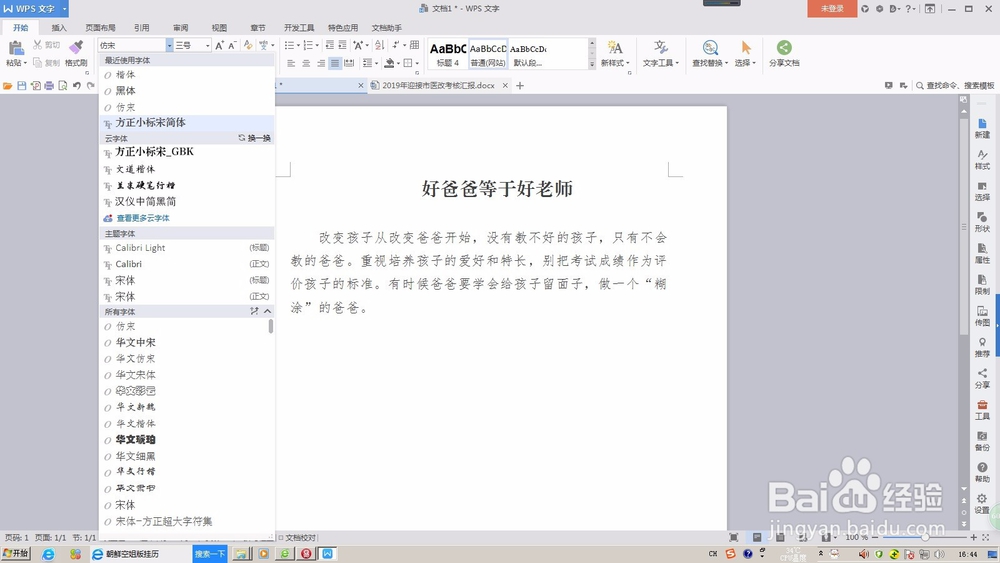
5、有时需要添加标题,设置标题字体为“方正小标宋简体”,字号为2号,对齐方式为“居中”,标题与正文之间空一行。编辑完成后是不是比原来好看多了。
Word文档如何快速编辑一段文字的格式

Word文档如何快速编辑一段文字的格式

  • word隐藏文字
  • 如何在WPS中插入“奇数页分节符”
  • 如何在Word中设定所有英文字母均为斜体
  • 怎样取消word首页页眉页码
  • 2016word怎么设置超链接点
  • 热门搜索
    斐讯路由器怎么设置 喝醉了怎么快速解酒 蜂胶怎么吃 偏头疼怎么缓解 巫师3怎么赚钱 怎么样才能赚钱 乌木是怎么形成的 怎么画漫画人物 电脑怎么分区 菜心怎么炒