1、依次点击开始菜单-设置-系统-电源和睡眠-其他电源设置-更改计划设置-更改高级电源设置;
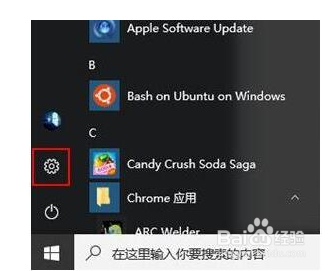
2、开始菜单 -- 设置;

3、点击“系统”按钮;
4、点击 “电源和睡眠”;
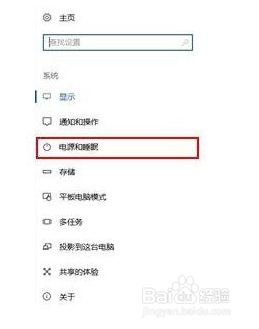
5、在右侧点击“其他电源设置”;

6、此时打开传统电源模式界面,点击【更改计划设置】;

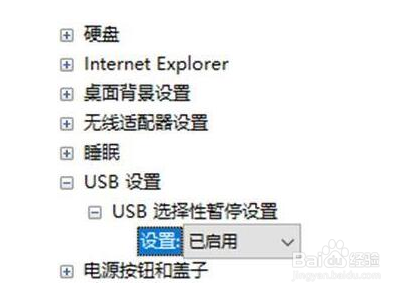
7、点击“更改高级电源设置”,然后展开USB设置-USB选择性暂停设置,将使用电池和接通电源两种场景下的方案设置为已启用。
1、以管理员身份打开命令提示符;
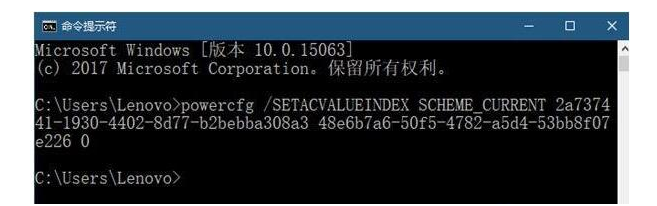
在命令提示符中输入:powercfg /SETDCVALUEINDEX SCHEME_CURRENT 2a737441-1930-4402-8d77-b2bebba308a3 48e6b7a6-50f5-4782-a5d4-53bb8f07e226 0 (在使用电池的情况下)
powercfg /SETACVALUEINDEX SCHEME_CURRENT 2a737441-1930-4402-8d77-b2bebba308a3 48e6b7a6-50f5-4782-a5d4-53bb8f07e226 0 (在接通电源的情况下)