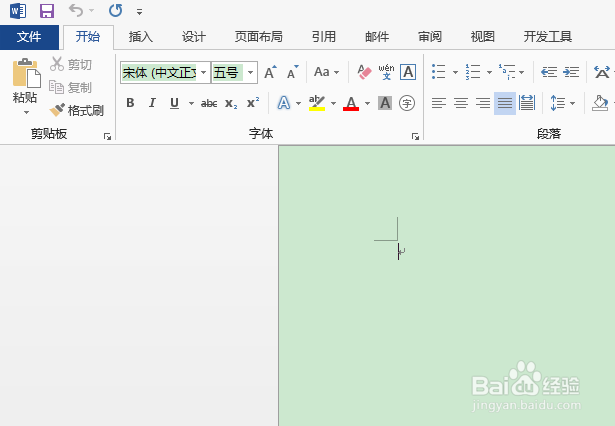
1、首先,打开word2013应用程序,进入编辑状态,如图所示。
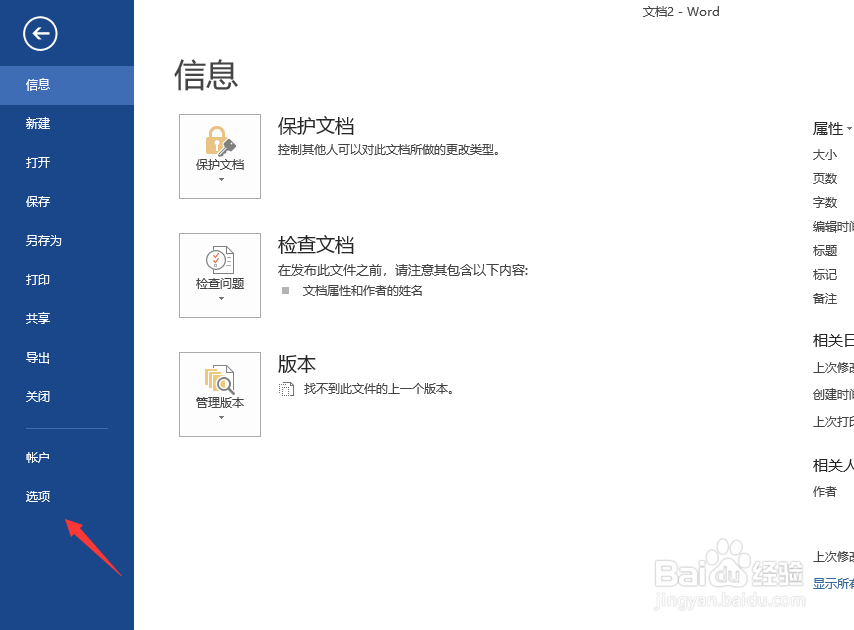
2、单击“文件”选项卡左侧列表中的“选项”按钮,如图所示。
3、打开“Word选项”对话框。在左侧列表中单击“显示”选项,如图所示。

4、在右侧“页面显示选项”选项区中取消勾选“在页面视图中显示页面间空白”复选框,如图所示。

5、单击“确定”按钮,在文档页面视图中隐藏了上下边距的空白区域,如图所示。

1、1、首先,打开word2013应用程序,进入编辑状态。
2、单击“文件”选项卡左侧列表中的“选项”按钮。
3、打开“Word选项”对话框。在左侧列表中单击“显示”选项。
4、在右侧“页面显示选项”选项区中取消勾选“在页面视图中显示页面间空白”复选框。
5、单击“确定”按钮,在文档页面视图中隐藏了上下边距的空白区域。
