用PS怎么快速给图片添加图案纹理

 时间:2026-02-14 06:05:53

1、用PS打开一张待处理的图片。

用PS怎么快速给图片添加图案纹理

2、选择工具栏中的魔棒工具,并在上方的属性栏中设置好工具的属性和参数。

用PS怎么快速给图片添加图案纹理

3、使用魔棒工具在图片中的透明区域点击,给整个透明区域建立选区。

用PS怎么快速给图片添加图案纹理

4、在工具栏中选择图案图章工具,在上方的属性栏中设置好属性和参数并选择图案样式。

用PS怎么快速给图片添加图案纹理

用PS怎么快速给图片添加图案纹理

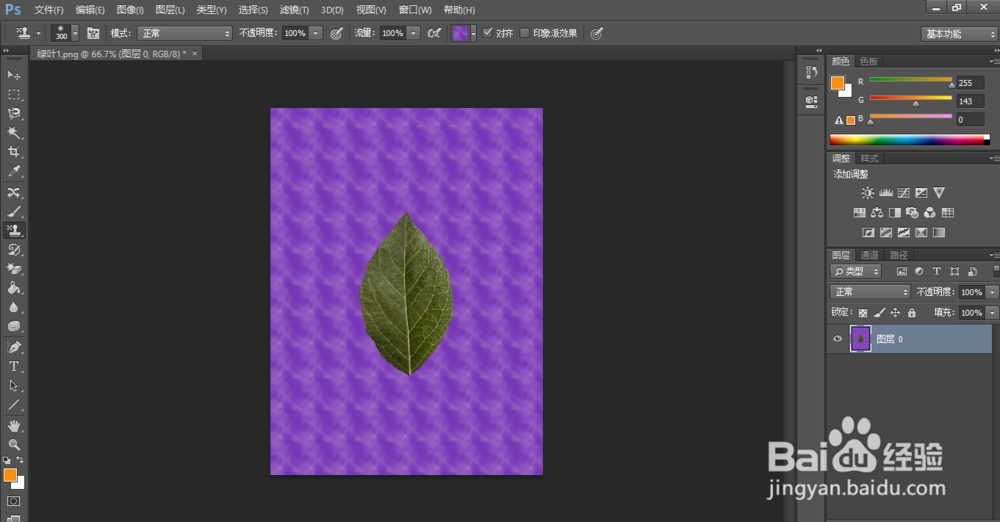
5、使用图案图章工具在选区内涂抹,直到图案填满整个选区。按下快捷键Ctrl+D取消选区,效果就出来了。

用PS怎么快速给图片添加图案纹理

用PS怎么快速给图片添加图案纹理

1、用PS打开一张待处理的图片。

2、选择工具栏中的魔棒工具,并在上方的属性栏中设置好工具的属性和参数。

3、使用魔棒工具在图片中的透明区域点击,给整个透明区域建立选区。

4、在工具栏中选择图案图章工具,在上方的属性栏中设置好属性和参数并选择图案样式。

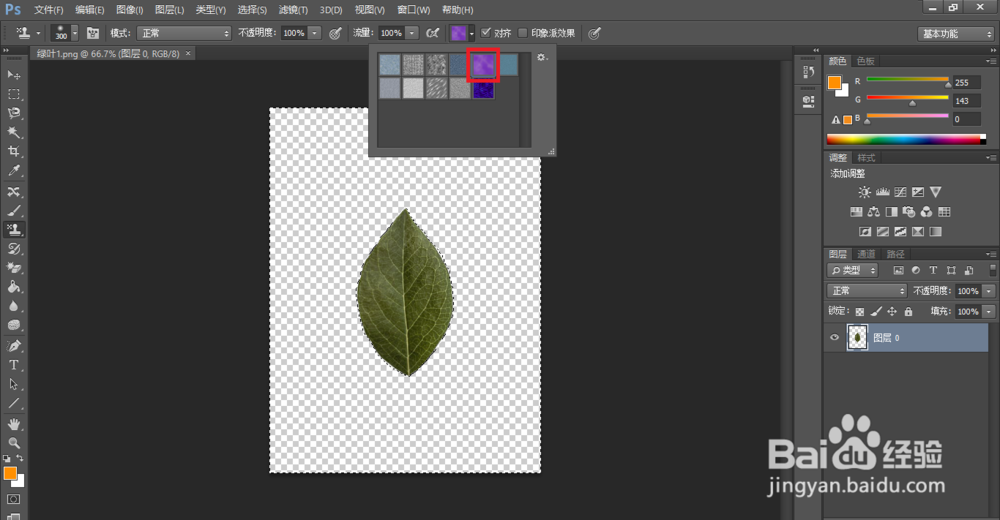
5、使用图案图章工具在选区内涂抹,直到图案填满整个选区。按下快捷键Ctrl+D取消选区,效果就出来了。

  • 如何用ps制作放射状背景?
  • Photoshop如何自制木板
  • 教你用PS给图片添加立体水晶球效果
  • 如何利用PS仿制图章工具祛痘
  • PS中内容感知移动工具里的扩展怎么用
  • 热门搜索
    qq密码怎么改 支付宝的钱怎么转到银行卡 腿毛要怎么去掉 肾结石怎么办 怎么下载游戏 冻脚怎么办 qq被盗怎么办 电信卡怎么查流量 法语你好怎么说 我的世界门怎么做