打开网页提示发生临时dns错误怎么办

 时间:2026-02-16 10:22:39

1、在桌面上的网络图标上单击右键,选择“属性”。

打开网页提示发生临时dns错误怎么办

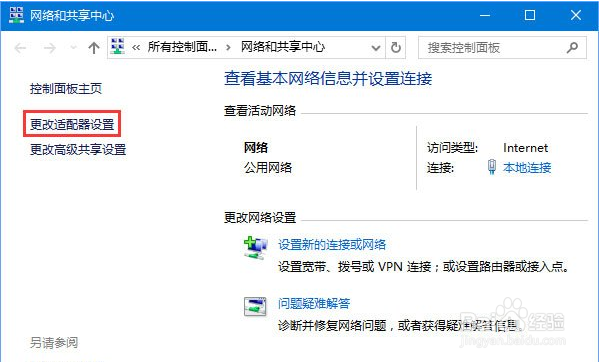
2、点击”更改适配器设置”。

打开网页提示发生临时dns错误怎么办

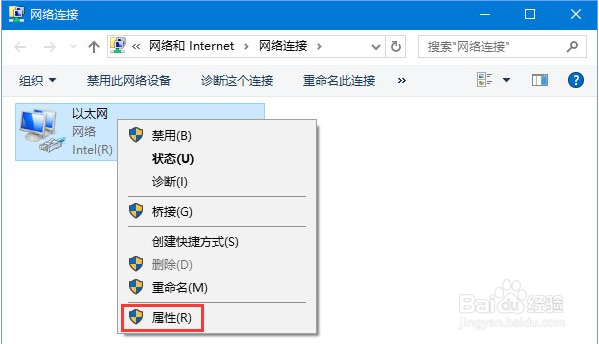
3、在当前使用的网络上单击右键,选择“属性”。

打开网页提示发生临时dns错误怎么办

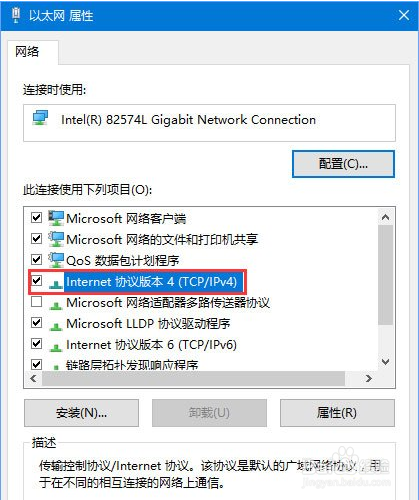
4、双击 internet 协议版本4(TCP/IPV4)。

打开网页提示发生临时dns错误怎么办

5、在“首选DNS服务器”编辑框中输入网络中心指定的DNS服务器地址(正确输入ISP提供的DNS服务器的IP地址)。

打开网页提示发生临时dns错误怎么办

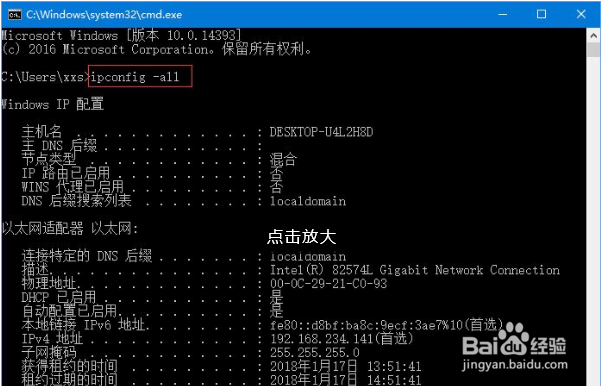
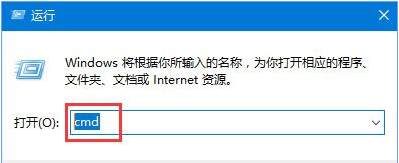
6、如果不知道该如何输入去别人机器查下方便,在他们开始里,‘运行’输入cmd,然后打ipconfig -all 回车 下面就能找到DNS地址。
打开网页提示发生临时dns错误怎么办

打开网页提示发生临时dns错误怎么办

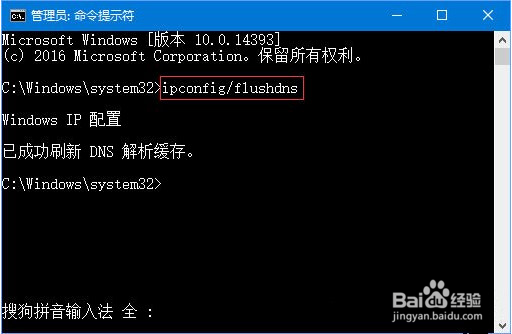
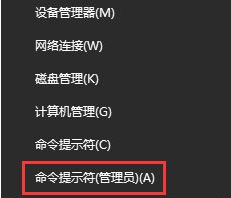
7、接着打开命令提示符(管理员身份),在命令行里输入ipconfig/flushdns然后回车,会显示已刷新DNS缓存,完成操作后重启计算机微软应用即可正常访问网络。
打开网页提示发生临时dns错误怎么办

打开网页提示发生临时dns错误怎么办

  • Win7怎么设置共享文件夹
  • Win10系统ie浏览器打不开网页如何解决
  • Win11远程协助灰色无法勾选|怎么解决
  • 打开允许远程后仍然无法远程连接
  • Windows如何远程桌面连接mstsc
  • 热门搜索
    如何投诉淘宝卖家 睡莲种子怎么种 帕米尔高原在哪里 苹果如何刷机 野菊花泡水喝的功效 安徽有哪些旅游景点 换驾驶证去哪里 如何折纸船 胎心监护不好怎么办 如何有效沟通