鼠标不动了怎么办 鼠标不动的原因与排除方法

 时间:2026-04-21 21:11:03

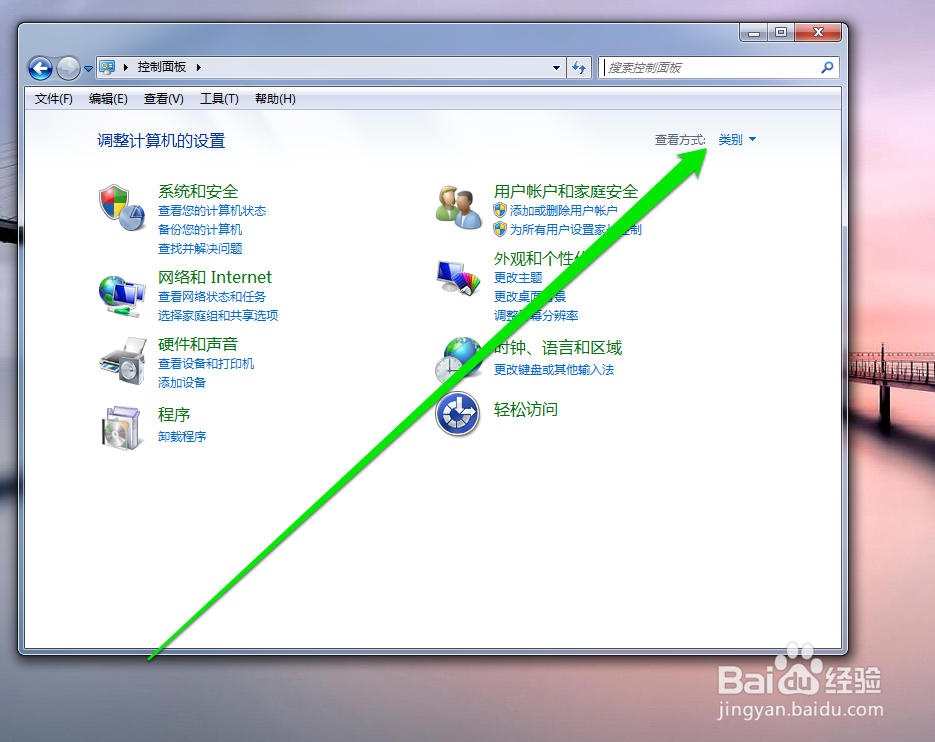
1、我们正常启动电脑后,在开始菜单中点击控制面板。

鼠标不动了怎么办 鼠标不动的原因与排除方法

2、进入控制版面的界面后,点击类型选择大图标按钮。

鼠标不动了怎么办 鼠标不动的原因与排除方法

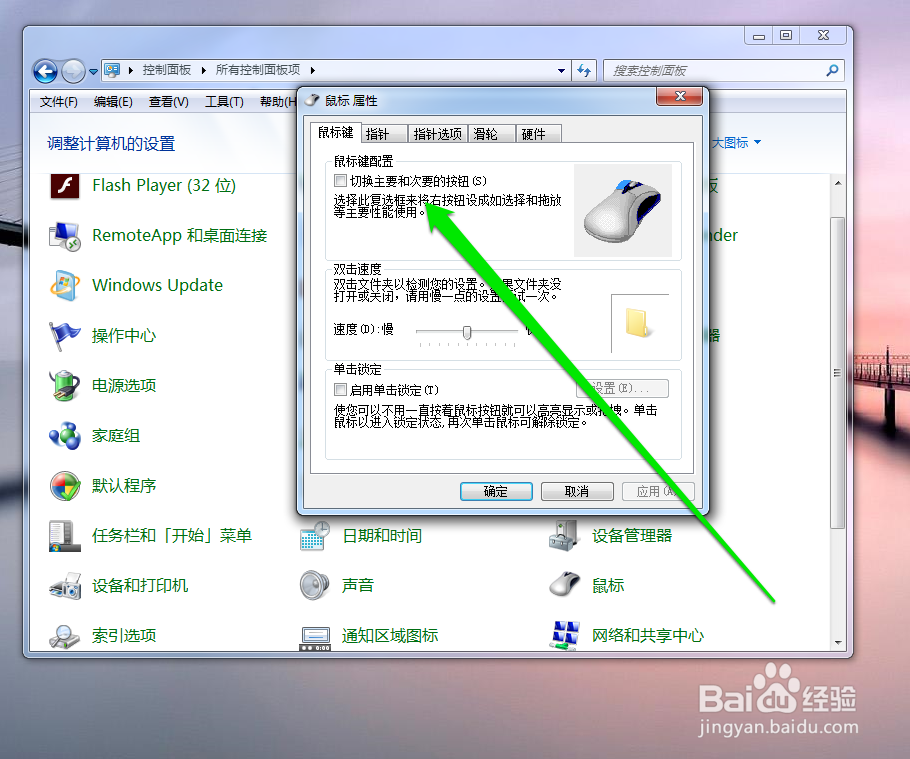
3、在控制面板的大图标的页面,我们点击鼠标图标。

鼠标不动了怎么办 鼠标不动的原因与排除方法

4、点击鼠标的按钮后,进入鼠标的页面。

鼠标不动了怎么办 鼠标不动的原因与排除方法

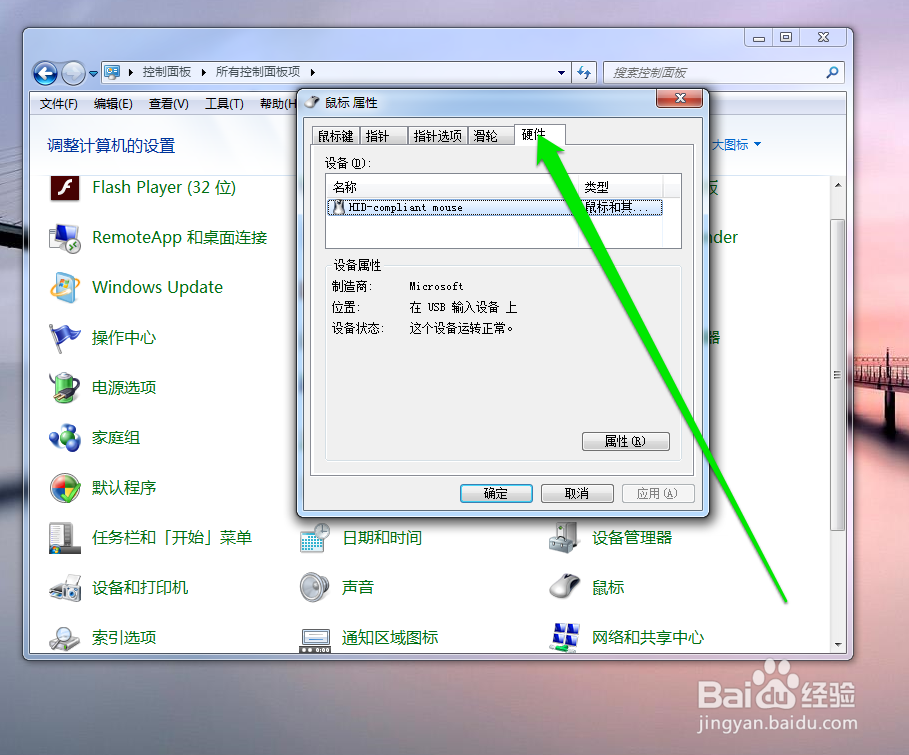
5、在鼠标的页面,点击硬件按钮。

鼠标不动了怎么办 鼠标不动的原因与排除方法

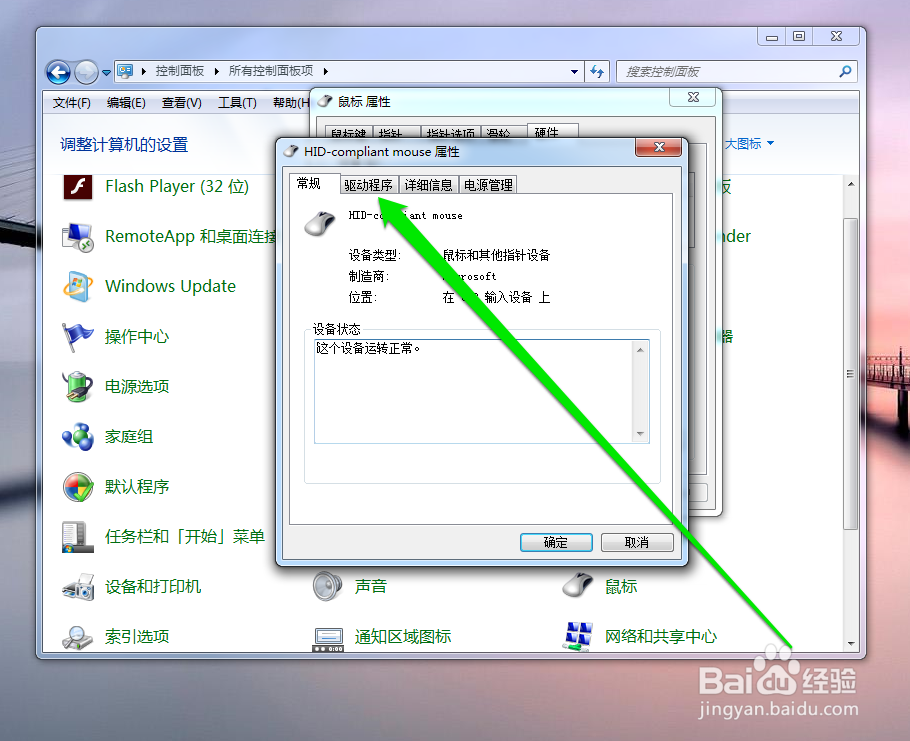
6、点击硬件按钮后,在硬件的页面,选择驱动程序按钮。

鼠标不动了怎么办 鼠标不动的原因与排除方法

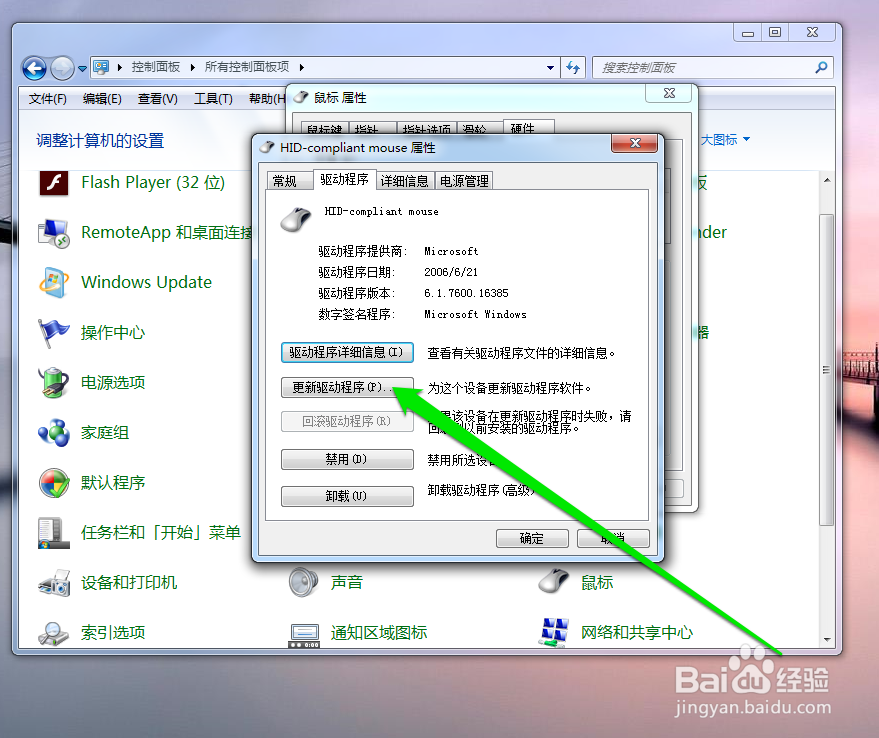
7、在驱动程序的页面,点击更新驱动程序。

鼠标不动了怎么办 鼠标不动的原因与排除方法

8、当电脑系统判断,驱动程序为最新的驱动后,重启电脑系统,鼠标正常。

鼠标不动了怎么办 鼠标不动的原因与排除方法

1、在开始菜单中,点击控制面板按钮。

2、进入控制面板后,点击鼠标图标。

3、在鼠标页面,点击硬件按钮。

4、在硬件的页面,点击驱动程序按钮。

5、在驱动程序页面,点击更新驱动。

6、驱动更新完成后,重启电脑。

  • 我的门派手游掌门修为怎么突破
  • “该设备已有用户登录,请重启该设备”怎么办
  • 远程桌面连接命令怎么用
  • 远程操作PLC上下载的方法
  • 宝宝知道怎么在圈子发布内容
  • 热门搜索
    光纤线断了怎么接 信用卡还不上怎么办 羊腿怎么做好吃 怎么快速怀孕 logo怎么设计 海南大学怎么样 苹果汁怎么榨 键盘打不出字怎么回事 怎么做红烧肉 教育背景怎么写