1、我们首先剪辑一段视频。
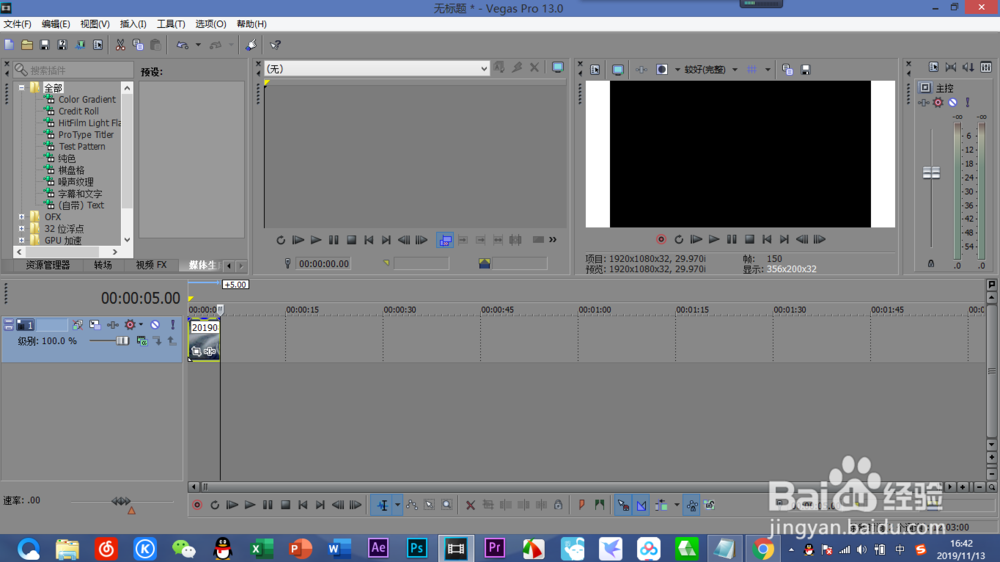
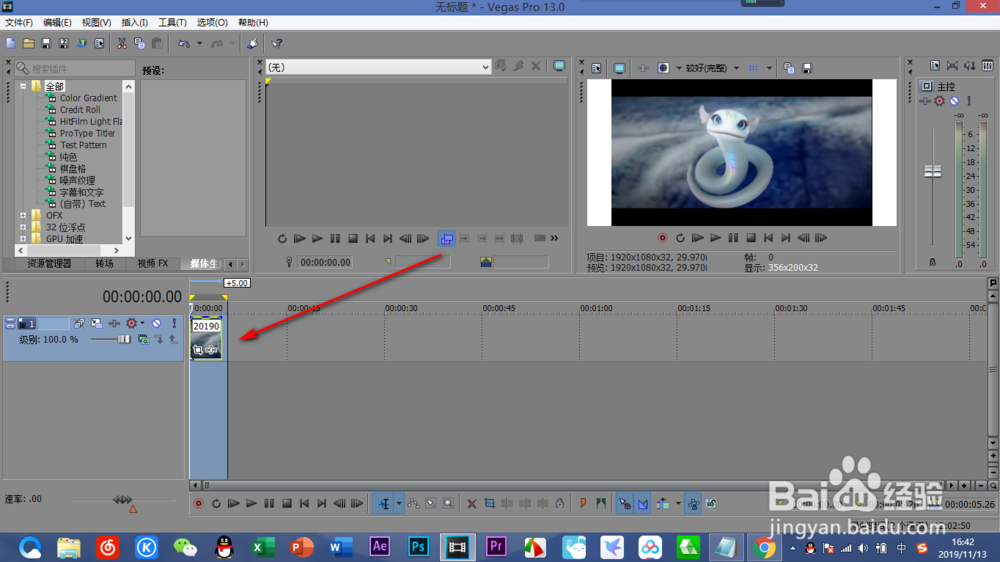
2、在空白处点击鼠标,按住鼠标不松进行拖动,选出一块区域来(可以先拖在后续调整)。此时渲染只会渲染你选中的部分。
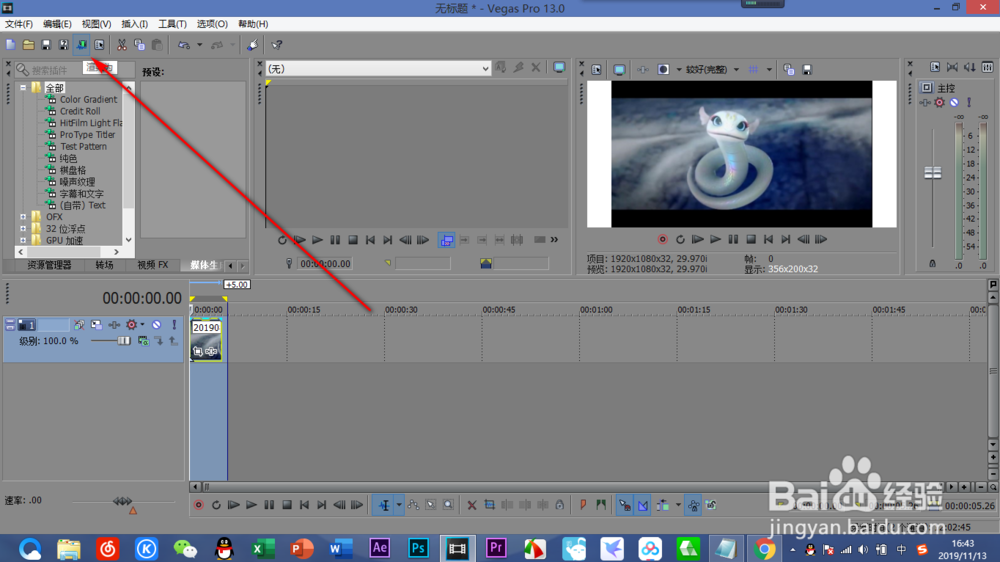
3、点击上方的绿色按钮(渲染为)。
4、这里有两种视频格式
一种是Internet720P,这个是比较好的高清画质,而且体积也不大,小编经常用的就是这种格式。
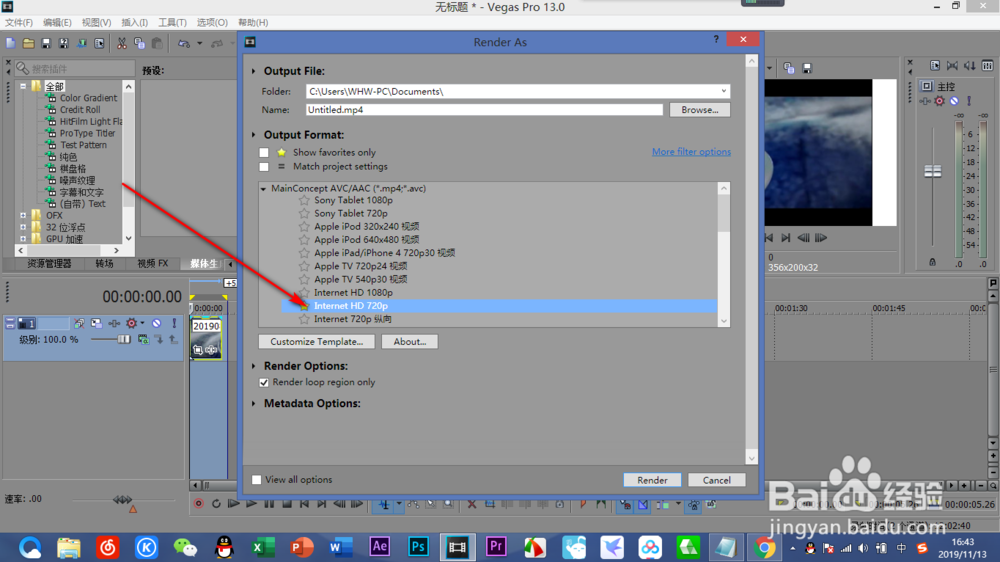
5、第二种是iPhone4 720P的格式,这种是你需要渲染时间比较长的视频用的,优点是输出体积较小,画质还很清晰。
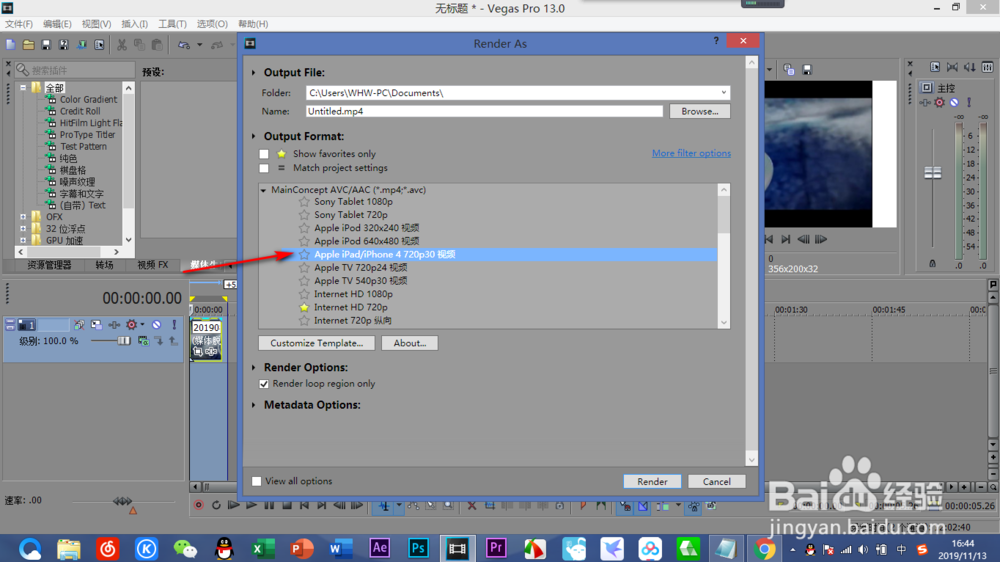
6、最后点击输出。
1、我们首先剪辑一段视频。
2、在空白处点击鼠标,按住鼠标不松进行拖动,选出一块区域来(可以先拖在后续调整)。此时渲染只会渲染你选中的部分。
3、点击上方的绿色按钮(渲染为)。
4、这里有两种视频格式
一种是Internet720P,这个是比较好的高清画质,而且体积也不大,小编经常用的就是这种格式。
5、第二种是iPhone4 720P的格式,这种是你需要渲染时间比较长的视频用的,优点是输出体积较小,画质还很清晰。
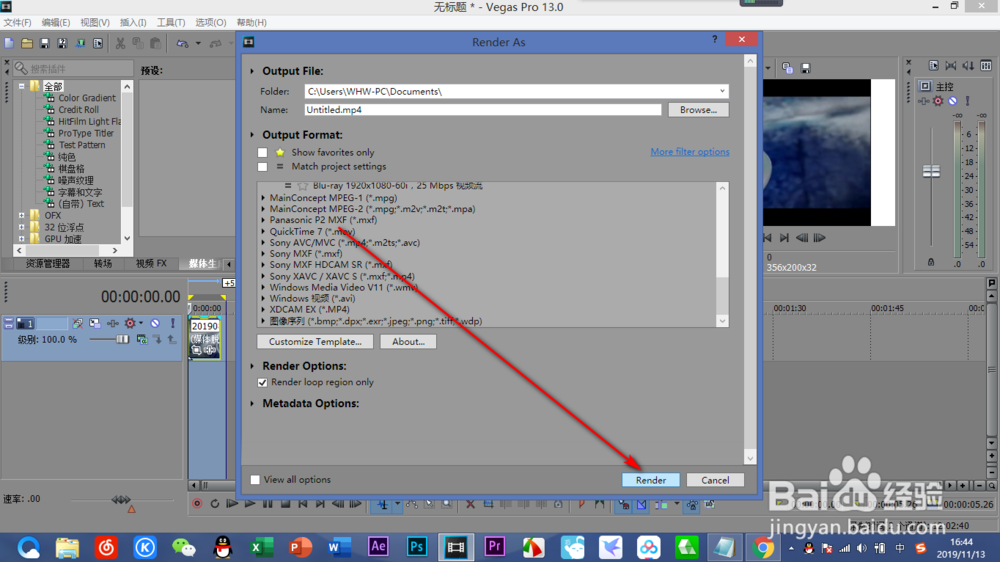
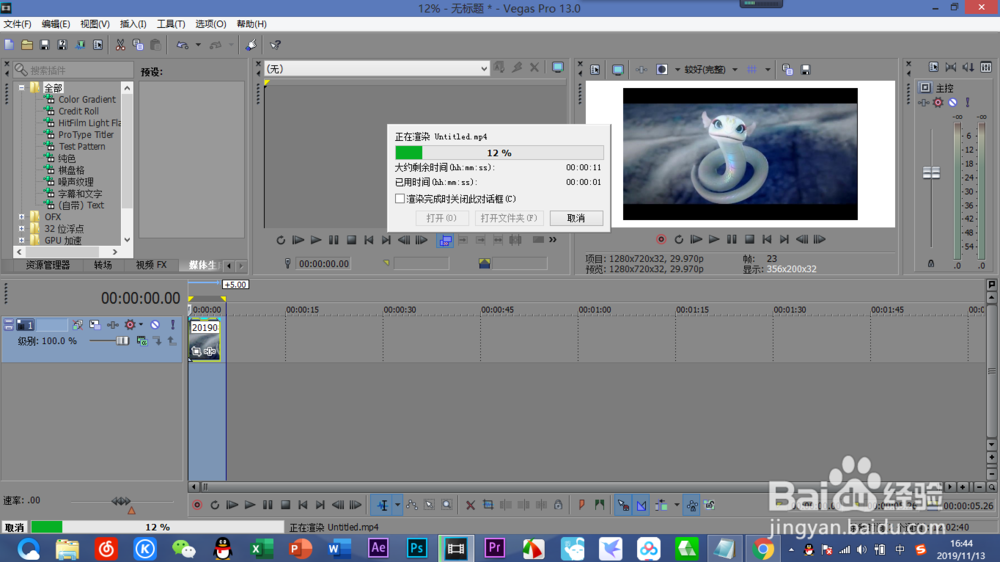
6、最后点击输出。
