如何利用CDR制作标题模板

 时间:2026-02-16 04:50:45

1、1,打开CDR软件。

如何利用CDR制作标题模板

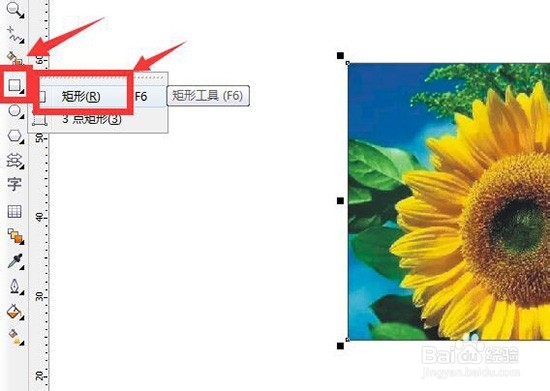
2、2,点击左边的矩形工具。

如何利用CDR制作标题模板

3、3,在空白处随便画一个矩形后在编辑栏输入矩形的宽高值按下Enter键。(这个数值根据自己需要的模板大小来设置)

如何利用CDR制作标题模板

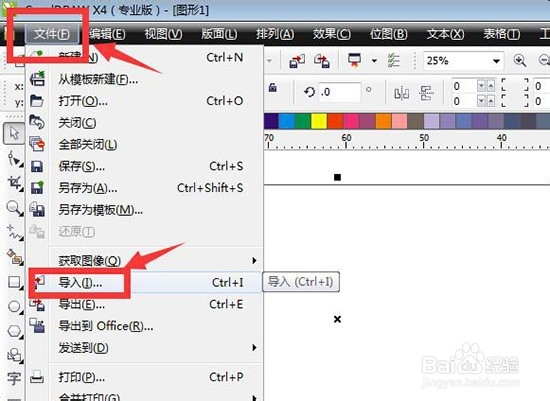
4、4,点击左上角的“文件-导入”。

如何利用CDR制作标题模板

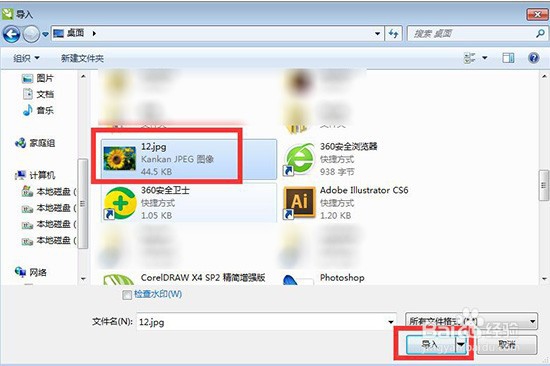
5、5,点选一张模板底图后点击“导入”。

如何利用CDR制作标题模板

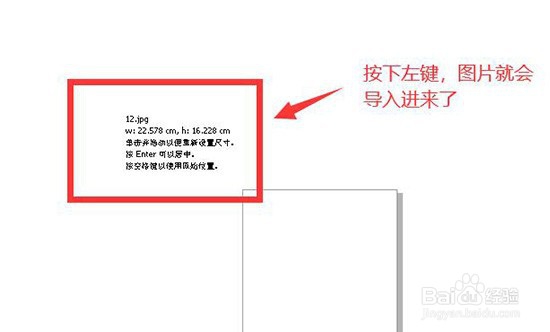
6、6,在CDR空白处点击左键,图片即可导入进来了。

如何利用CDR制作标题模板

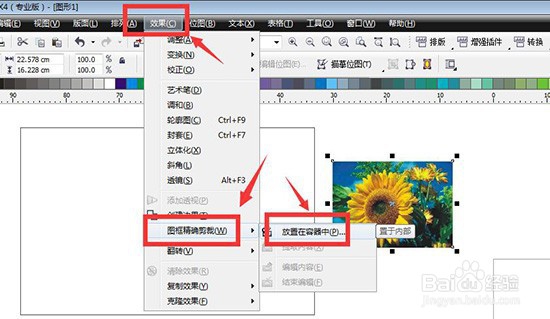
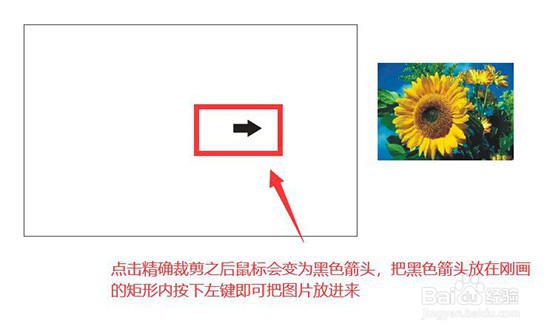
7、7,点击上方的“效果-图框精确裁剪-放置在容器中”。

如何利用CDR制作标题模板

8、8,此时鼠标会变为黑色的箭头,把箭头放在矩形框内,按下左键即可把底图放进矩形。
如何利用CDR制作标题模板

9、9,右击矩形,在弹出下拉框点击“编辑内容”。

如何利用CDR制作标题模板

10、10,进入编辑界面点击图片放大到适合矩形的大小。

如何利用CDR制作标题模板

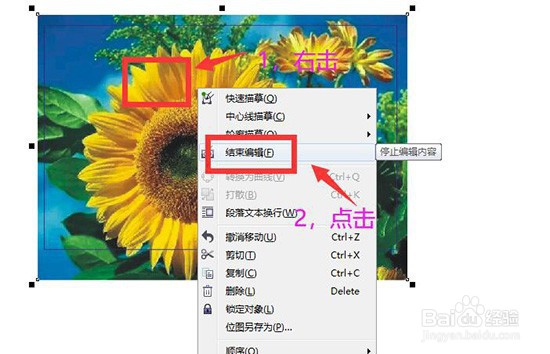
11、11,调整好底图后右击,在下拉框点击“结束编辑”。

如何利用CDR制作标题模板

1、12,点击左边的矩形工具。

如何利用CDR制作标题模板

2、13,在填充了底图的大矩形中间画一个小矩形。

如何利用CDR制作标题模板

3、14,点击上方的颜色“白色”,左击是填充颜色,右击是填充边框颜色。

如何利用CDR制作标题模板

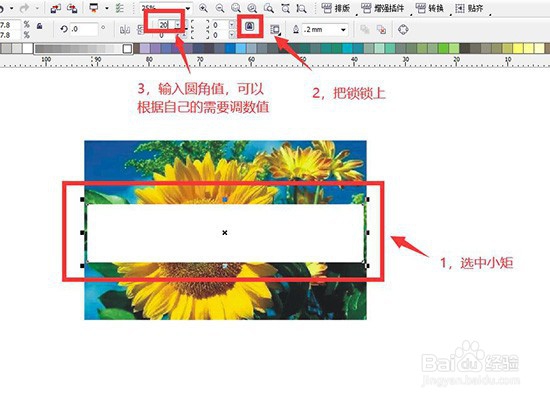
4、15,再次选中小矩形,编辑栏上有一把锁把它锁上,然后输入圆角值。(根据自己需要来设置圆角数值)
如何利用CDR制作标题模板

1、16,点击左边的文字工具。

如何利用CDR制作标题模板

2、17,在小矩形上输入文字标题,在编辑栏调整字体和文字大小即可。

如何利用CDR制作标题模板

  • cdr如何裁剪不要的部分
  • CorelDRAW中怎么对图形做渐变填充的效果
  • 如何在CDR中应用椭圆形工具绘制椭圆
  • Cdr钢笔工具如何使用
  • CDR如何将文字转为矢量图形(文字转曲)
  • 热门搜索
    生日祝福语幽默 诉诸的意思 枫桥式公安派出所是什么意思 sentences是什么意思 三羊开泰是什么意思 upset是什么意思 卫衣搭配什么裤子 悲催的意思 身体健康祝福语 四个月的宝宝会什么