使用Audacity改变音频的播放速度

 时间:2026-02-13 21:44:20

1、启动软件并载入需要调整的音频

使用Audacity改变音频的播放速度

使用Audacity改变音频的播放速度

2、选择'改变速率'效果

选中需要改变速度的音频片段,ctrl+a可以全选,然后选择菜单栏'效果'-'改变速率'。

使用Audacity改变音频的播放速度

3、设置速率改变的值

改变速率可以有下面几种方式:

1、设置速率倍数或者变化百分比;

2、拖动滑动条改变;

3、改变rpm;

4、修改选区长度

使用Audacity改变音频的播放速度

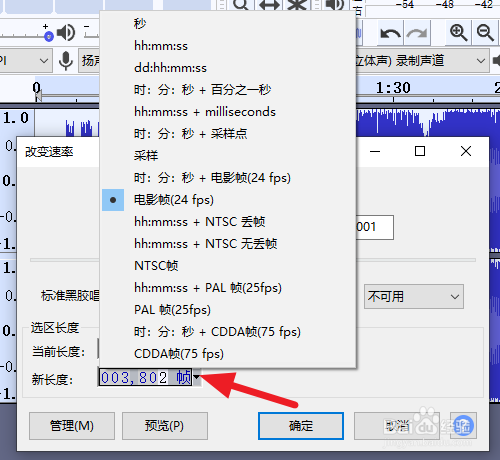
4、设置选区长度显示格式

点击新长度后边的黑色三角形可以弹出时间格式下拉菜单,选择一种自己习惯或喜欢的格式。
使用Audacity改变音频的播放速度

5、预览与帮助功能

点预览可以试听改变后的效果;右下角的?可以查看帮助手册。

使用Audacity改变音频的播放速度

6、转换并导出音频

设置好了以后点确定开始转换,转换完成后导出音频文件

使用Audacity改变音频的播放速度

使用Audacity改变音频的播放速度

7、选择保存的位置和填写歌曲信息

使用Audacity改变音频的播放速度

使用Audacity改变音频的播放速度

  • AU中如何设置共振室模式混响效果?
  • 如何减少相机、手机拍摄的视频文件体积
  • 纳加VJDirector2切换台软件--颜色调整与抠像
  • 如何用Au修改音乐的音量大小
  • edius中怎样输出高清文件
  • 热门搜索
    柳州旅游攻略必玩的景点 秽翼的尤斯蒂娅攻略 凉拌绿豆芽 入团志愿书怎么填 新房怎么布置 重装系统会怎么样 孕妇可以吃板栗 孕妇可以吃鸭肉 以撒的结合怎么玩 九龙医院怎么样