1、 点击顶部 中间 视图

2、点击 显示比例(放大镜图标)——显示比例 界面出现
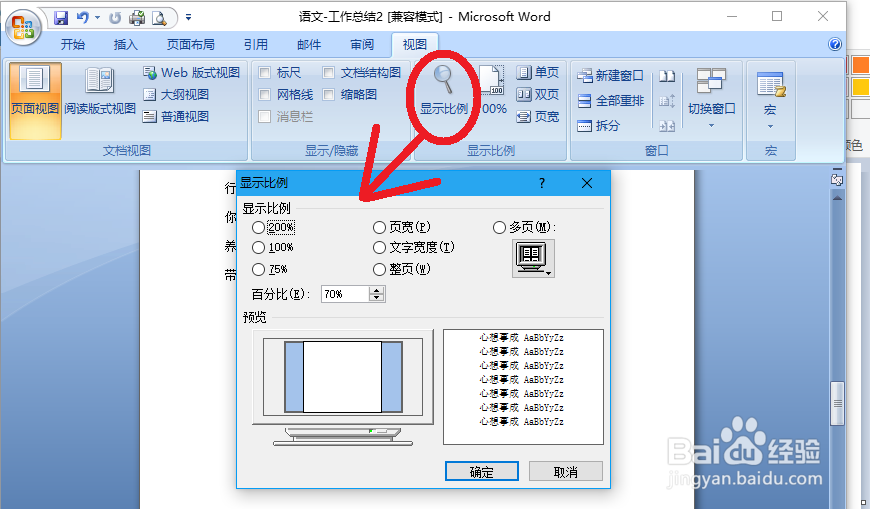
3、方法一:点击 百分比 按钮
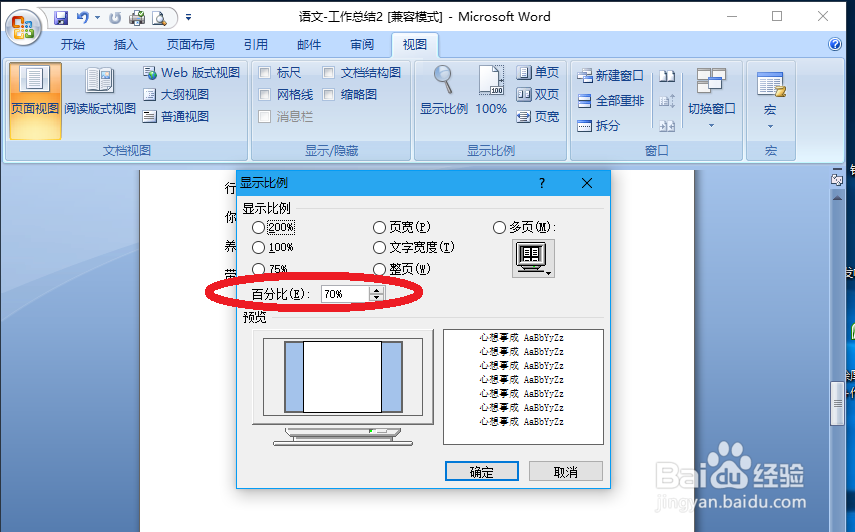
4、方法二:点选 显示比例 ,如200%、100%、75%。

5、或者,点击顶部 中间 视图——直接点击 100%

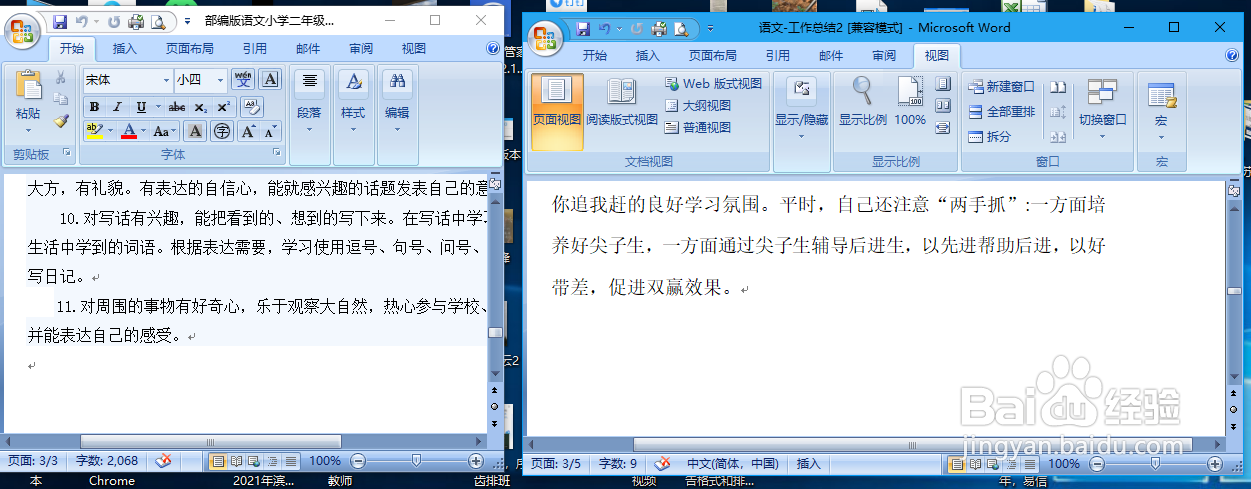
6、右侧的文档缩放比例调整为100%,终于看上去比左侧的字体大。
1、视图——放大镜(显示比例)——调整比例
2、视图——100%——不缩放
时间:2026-04-29 06:14:36
1、 点击顶部 中间 视图
2、点击 显示比例(放大镜图标)——显示比例 界面出现
3、方法一:点击 百分比 按钮
4、方法二:点选 显示比例 ,如200%、100%、75%。
5、或者,点击顶部 中间 视图——直接点击 100%
6、右侧的文档缩放比例调整为100%,终于看上去比左侧的字体大。
1、视图——放大镜(显示比例)——调整比例
2、视图——100%——不缩放
