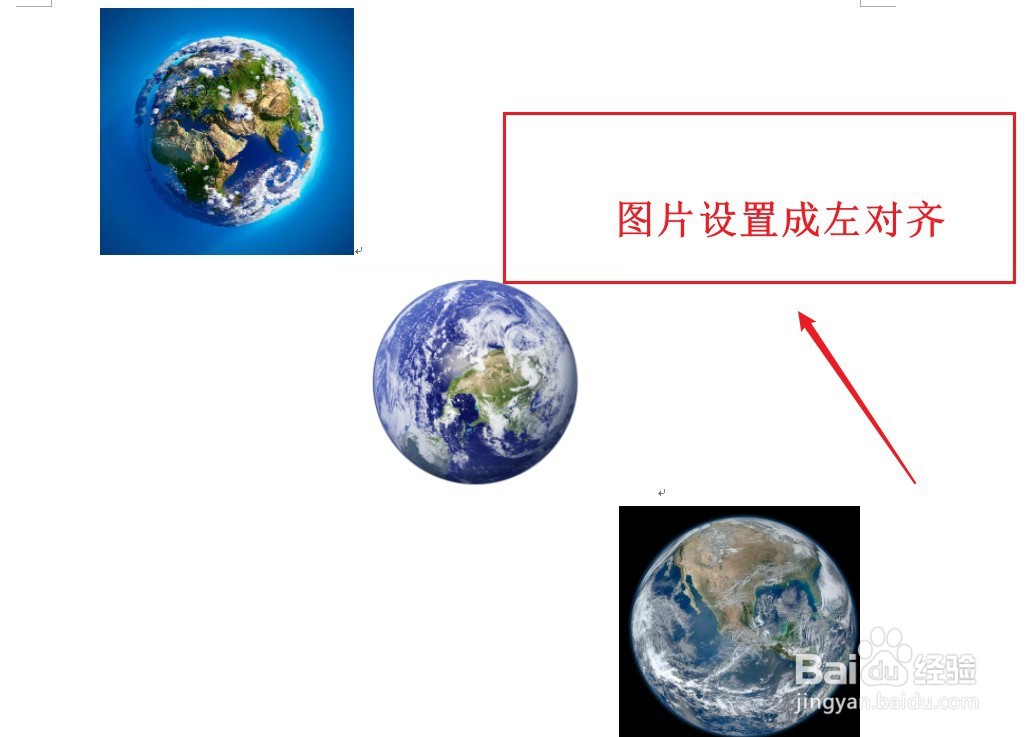
1、打开一个包含多张图片的Word文档。

2、我们需要批量将图片全部设置成左对齐。
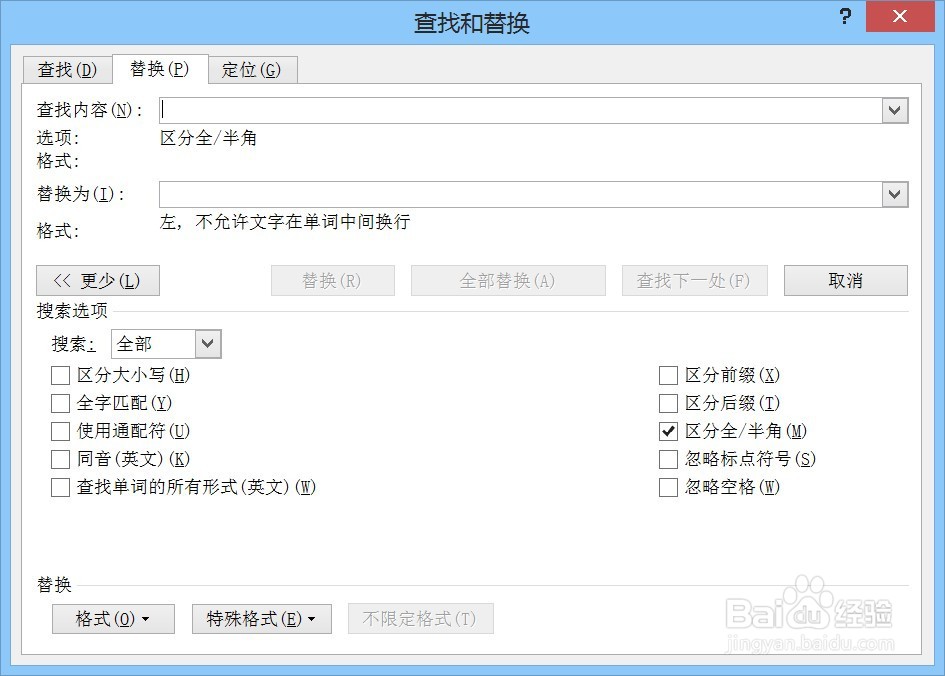
3、同时按下“Ctrl”与“H”键。
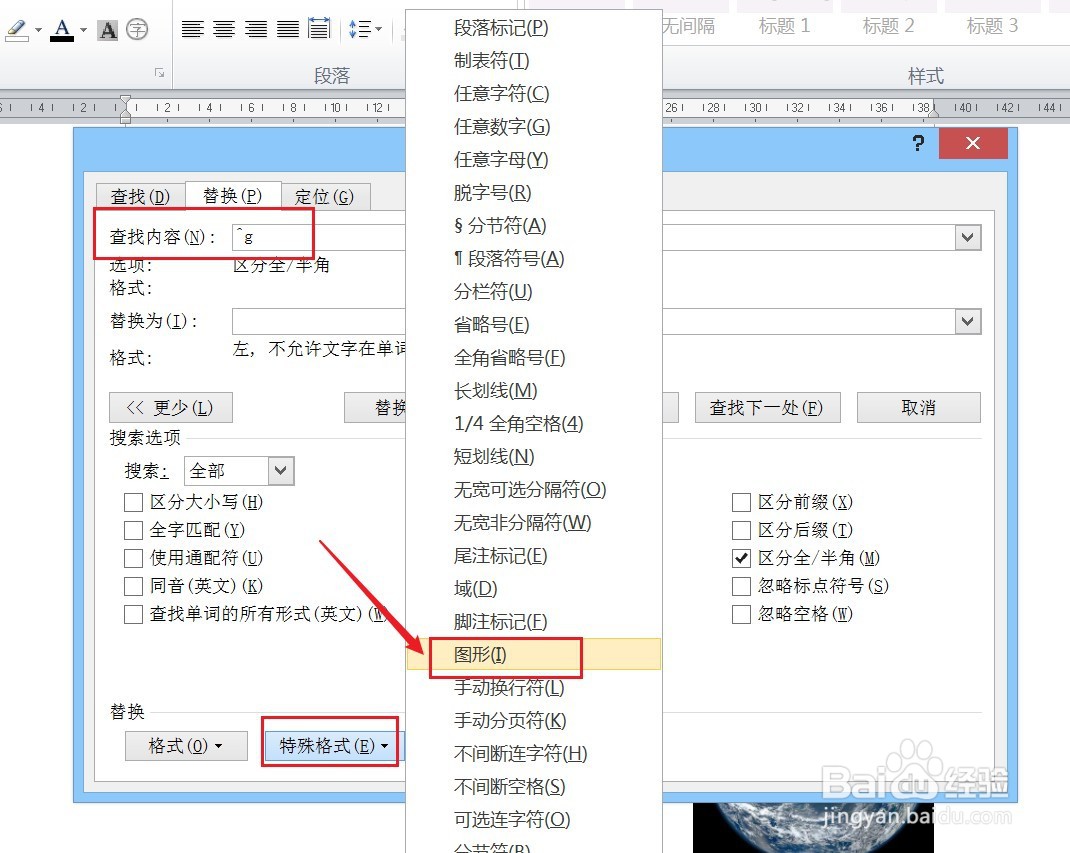
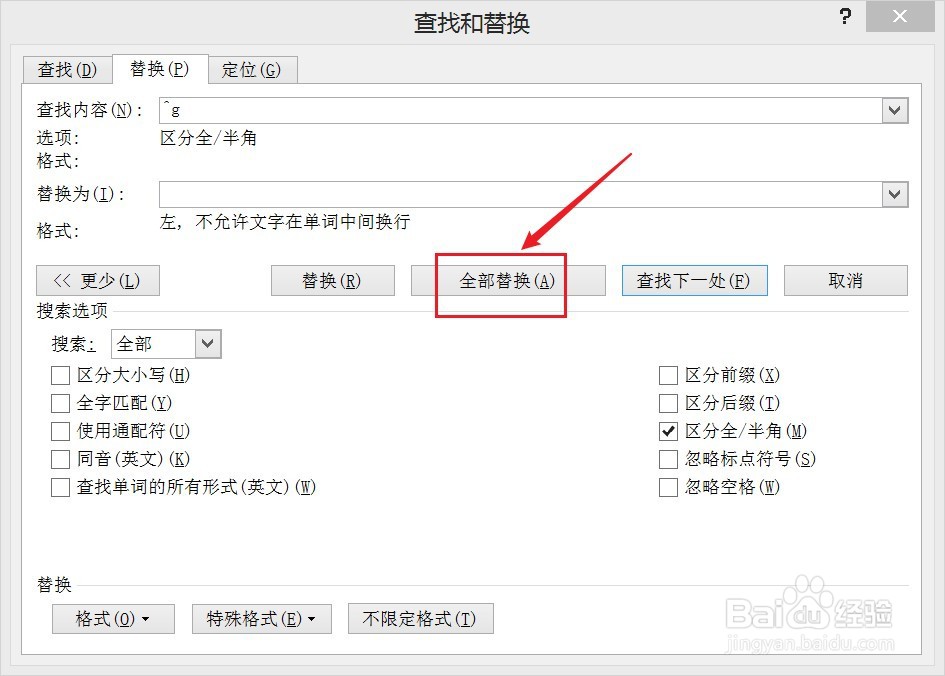
4、查找内容栏目中,点击“特殊格式”,选择“图形”。
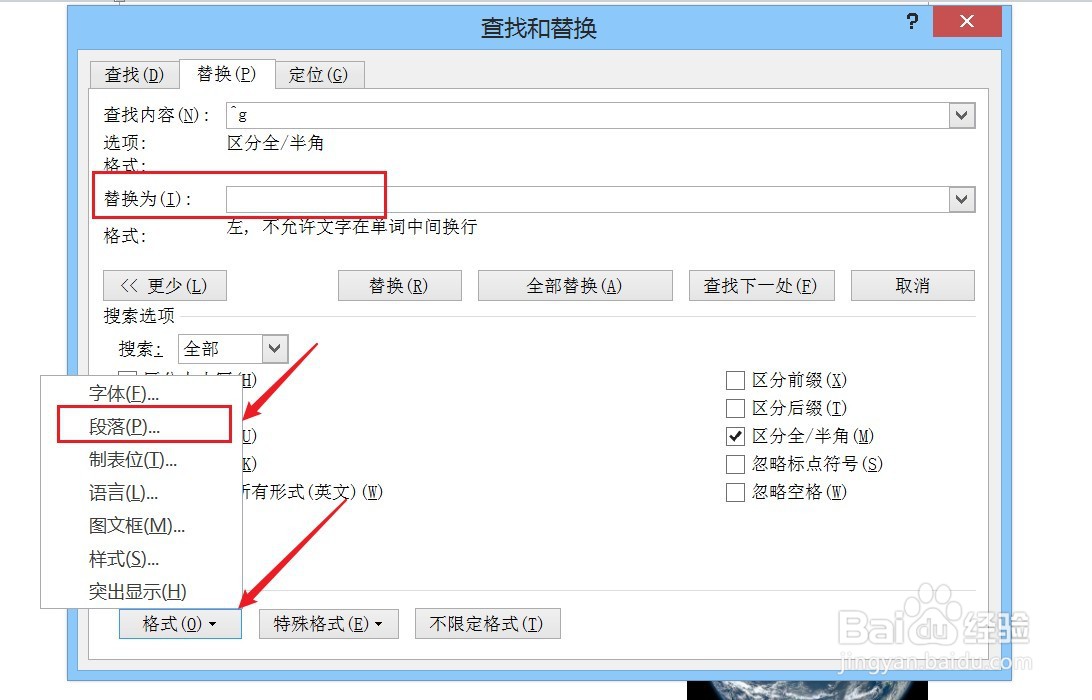
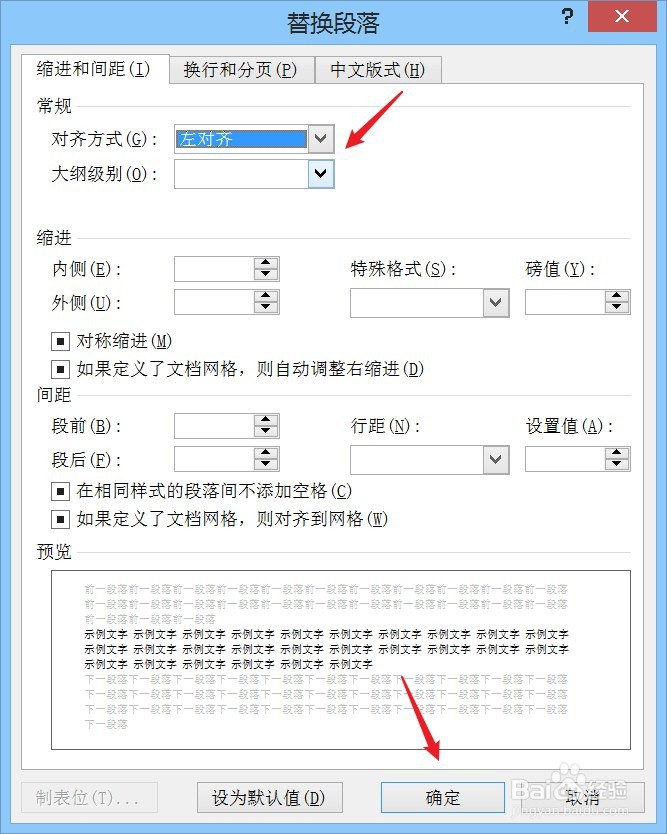
5、替换为栏目中,点击“格式”,选择“段落”,对齐方式选择“左对齐”,点击“确定”。
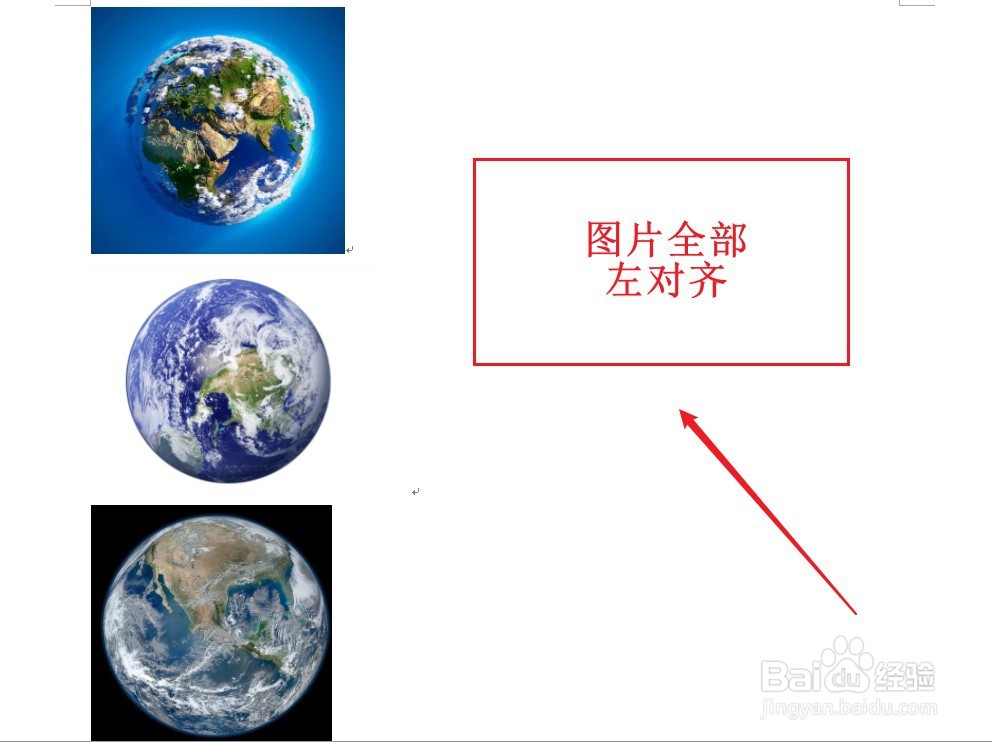
6、选择“全部替换”,返回Word文档,图片全部左对齐,设置完成。
时间:2026-04-29 16:13:38
1、打开一个包含多张图片的Word文档。
2、我们需要批量将图片全部设置成左对齐。
3、同时按下“Ctrl”与“H”键。
4、查找内容栏目中,点击“特殊格式”,选择“图形”。
5、替换为栏目中,点击“格式”,选择“段落”,对齐方式选择“左对齐”,点击“确定”。
6、选择“全部替换”,返回Word文档,图片全部左对齐,设置完成。
