Illustrator中怎样绘制圆角矩形?

 时间:2026-02-12 18:01:37

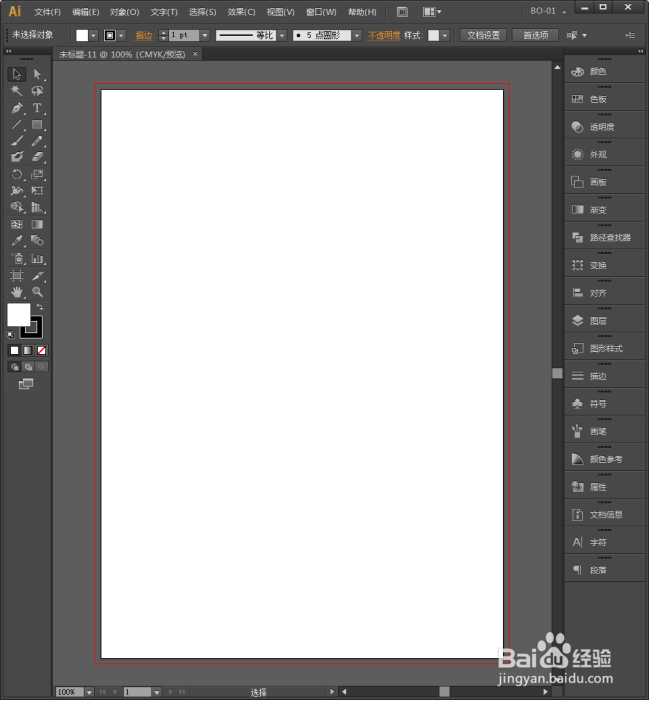
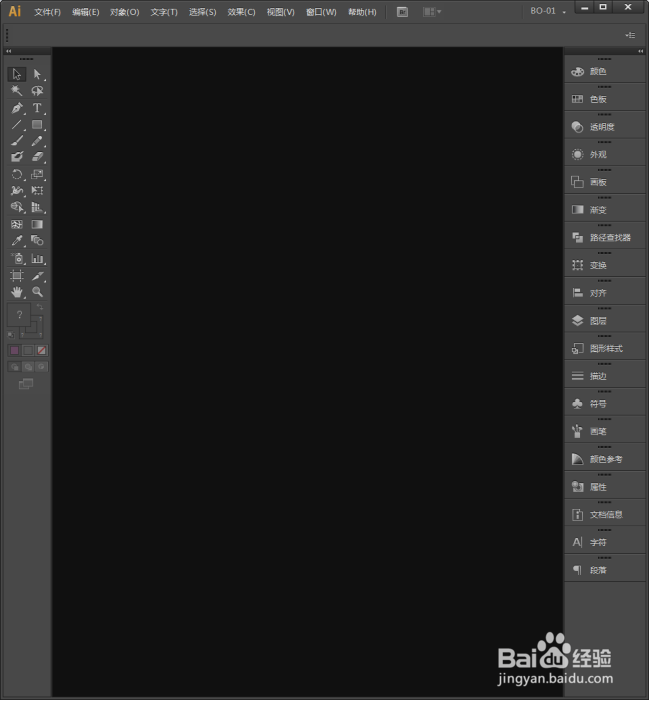
1、启动Illustrator CS6。
Illustrator中怎样绘制圆角矩形?

2、建立一个空白文档。

Illustrator中怎样绘制圆角矩形?

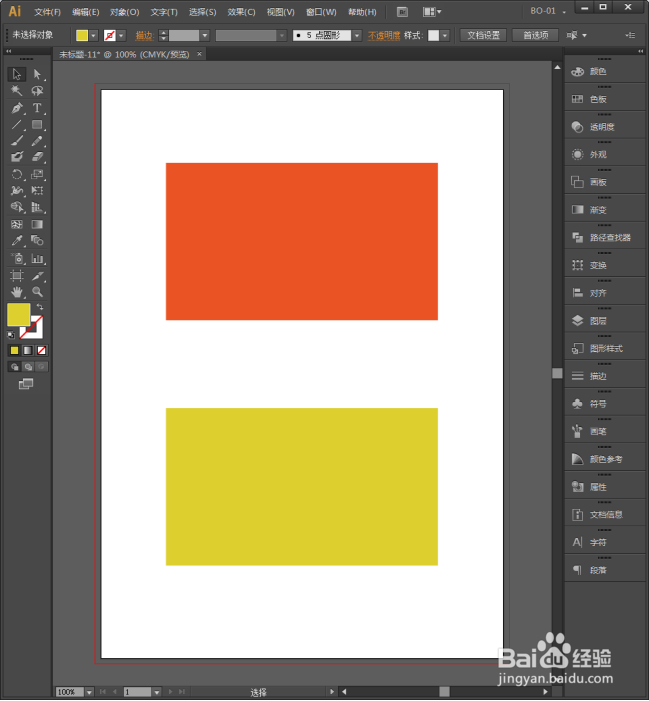
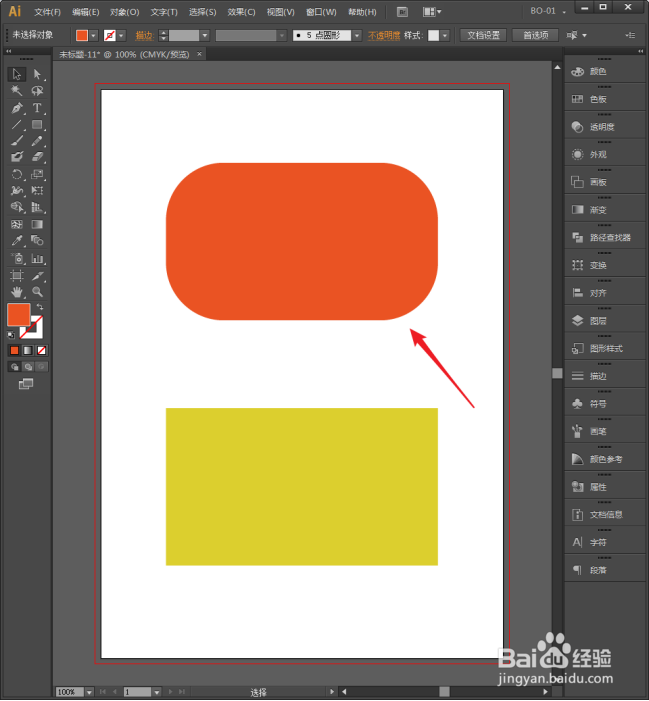
3、在文档中绘制出2个尺寸相同的矩形。

Illustrator中怎样绘制圆角矩形?

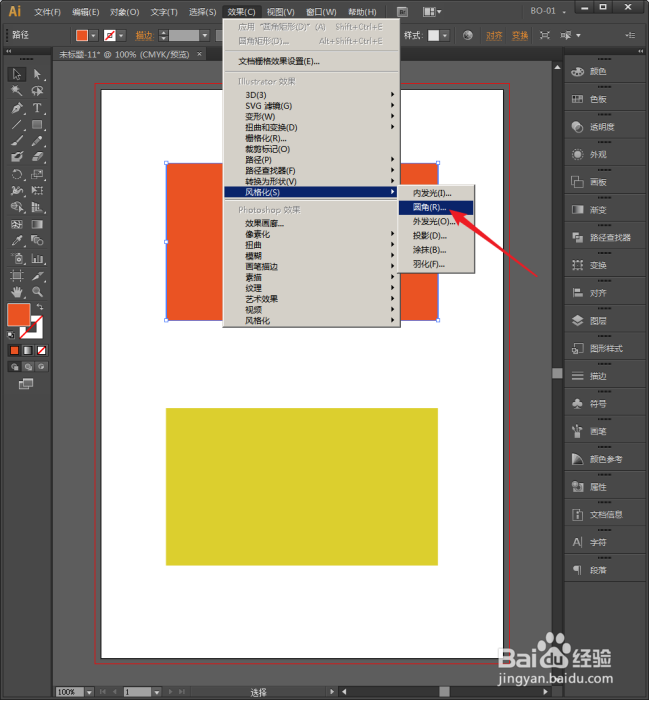
4、选中第一个矩形,点击【效果】【风格化】【圆角】。

Illustrator中怎样绘制圆角矩形?

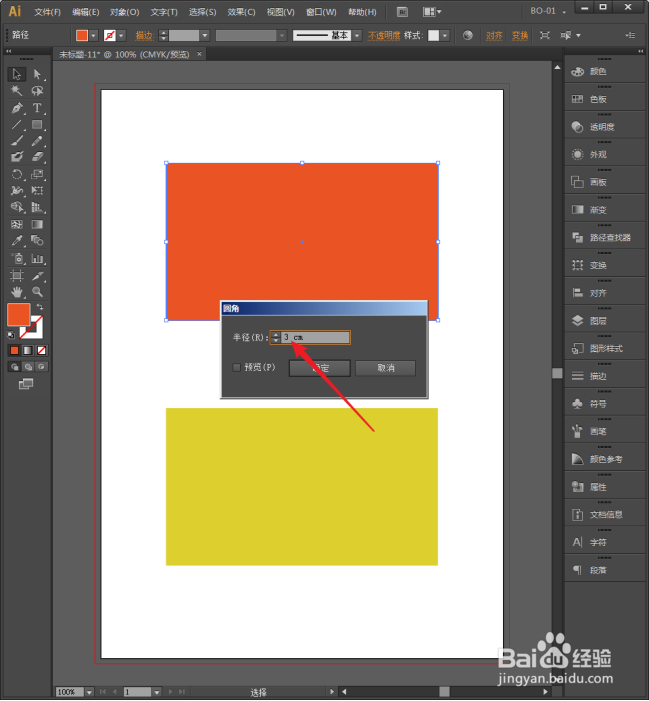
5、在打开的圆角设置窗口中,输入圆角半径。

Illustrator中怎样绘制圆角矩形?

6、则所选形状就变成了圆角矩形。

Illustrator中怎样绘制圆角矩形?

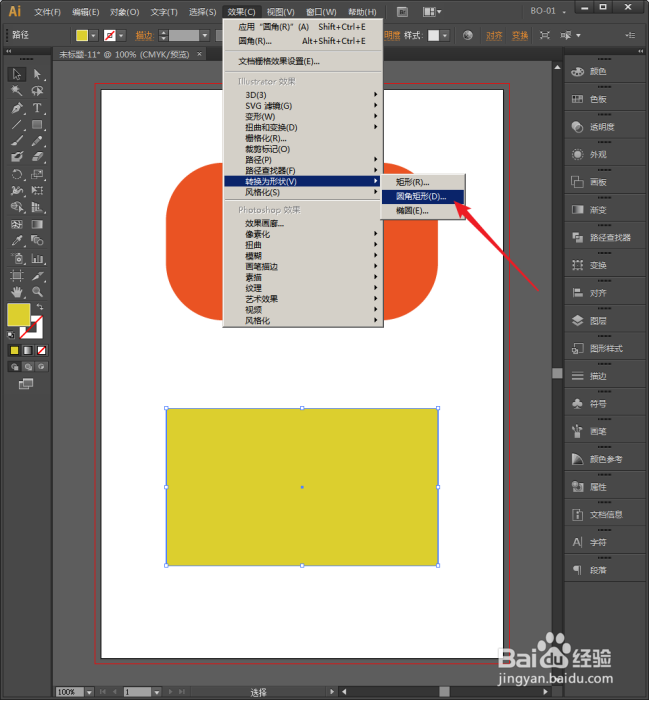
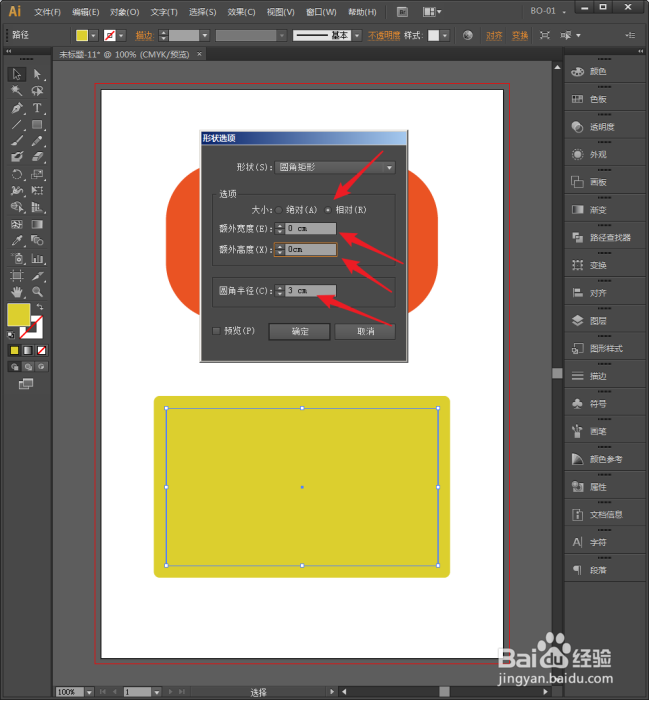
7、选中第二个矩形,点击【效果】【转换为形状】【圆角矩形】。

Illustrator中怎样绘制圆角矩形?

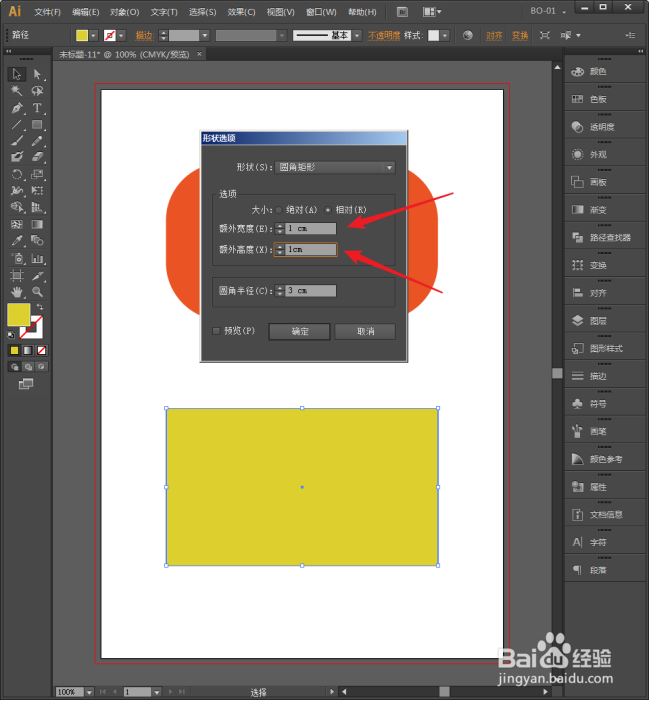
8、在打开的【形状选项】设置窗口中,勾选默认的【相对】,额外宽度和高度都设置为0,圆角半径与上一个形状一样输入相同的3。
Illustrator中怎样绘制圆角矩形?

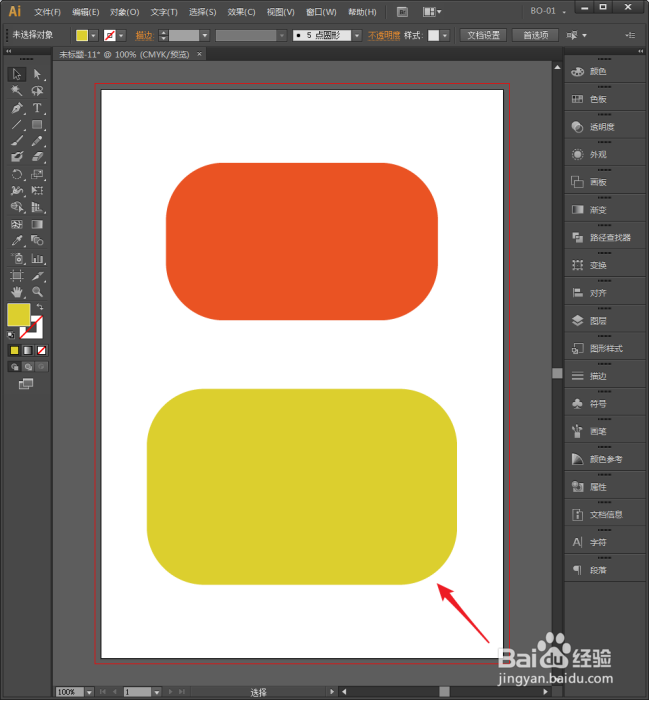
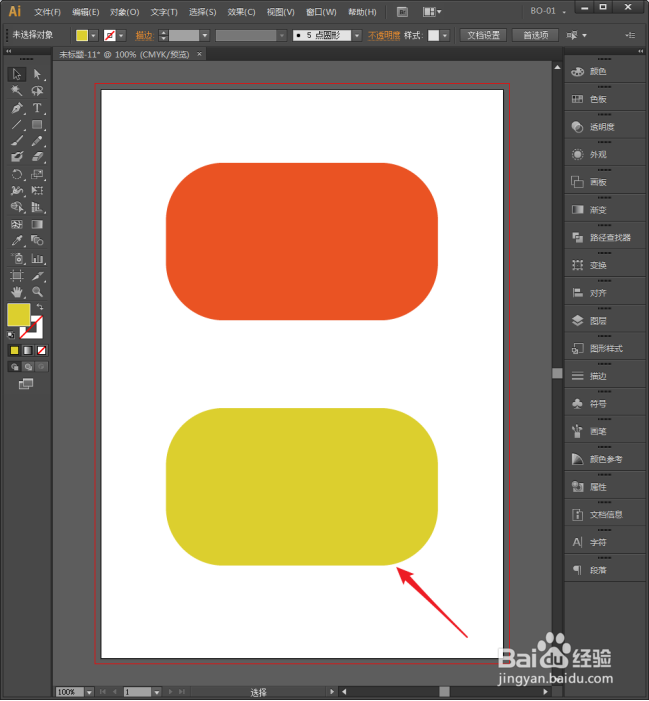
9、这样,矩形也变成了圆角矩形,而且与第一种方法得到的矩形外观上一模一样。
Illustrator中怎样绘制圆角矩形?

10、在第二种方法中,还可以设置额外宽度和高度。

Illustrator中怎样绘制圆角矩形?

11、可以看到,得到的圆角矩形在尺寸上会发生一定的变化。

Illustrator中怎样绘制圆角矩形?

  • c4d花瓣使用小技巧?
  • C4D镂空凹凸厚度怎么调?
  • Illustrator中怎样把图片转为矢量图形?
  • 墨刀怎样给组件添加跳转页面的事件
  • 用AI软件绘制西瓜
  • 热门搜索
    有头屑怎么办 拉布拉多幼犬怎么养 金华职业技术学院怎么样 燕麦减肥 河南师范大学怎么样 咬肌肥大怎么办 青铜葵花简介 连衣裙搭配 怕狗怎么办 红酒怎么倒