如何在Word中设置文档结构图

 时间:2026-04-22 04:14:22

1、第一步,首先打开电脑,然后点击Word文档进入。

如何在Word中设置文档结构图

2、第二步,选择需要设置为文档结构图显示的大标题的文字,单击鼠标右键,选择“段落”选项,大纲级别选择“1级”按下回车。

如何在Word中设置文档结构图

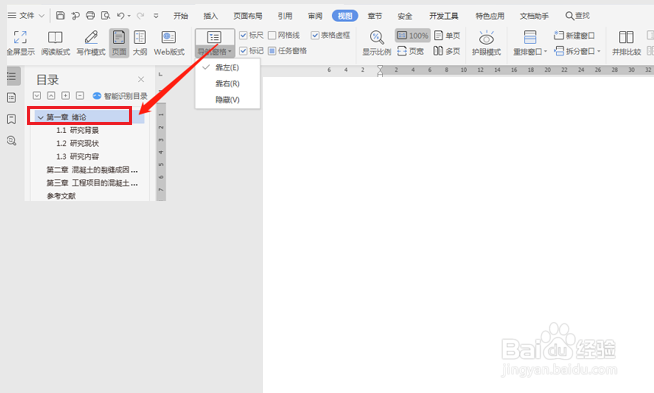
3、第三步,然后点击菜单栏“视图”下的“导航窗格”下拉选项选择“靠左”。

如何在Word中设置文档结构图

4、第四步,在文档的左侧可以刚设置的“1级”标题显示在左侧了,那么用鼠标选中1级标题“绪论”进行字体格式复制,双击菜单栏“开始”-“格式刷”工具。

如何在Word中设置文档结构图

5、第五步,将文中需要设置为“2级”标题的文字选中,设置其大纲级别为“2级”即可。

如何在Word中设置文档结构图

6、第六步,最后将文中的“3级”标题,设置一下,在左侧就能看到整个文档结构图。

如何在Word中设置文档结构图

  • 怎么在Word中设置文档结构图?
  • word怎么制作文档结构图?
  • 如何设置word文档结构图
  • Word怎么显示文档结构图
  • Word中拐弯的小箭头如何显示?
  • 热门搜索
    断奶后如何丰胸 炒猪肝怎么做好吃 如何生双胞胎 生活中的美作文 lamer是什么牌子 欧宝怎么样 呵呵是什么意思啊 显卡太低怎么办 最低生活保障标准 word横版怎么设置