1、打开电脑中的PS进入后,点击上方菜单栏中的视图的选项。

2、点击视图后,在下方的选项内选择标尺的选项,也可以通过CTRL+r快速调出标尺。

3、调出标尺后,通过在标尺上方往下滑动即可为图像建立辅助线。

4、如果需要删除辅助线,我们也可以点击左侧的选择工具。
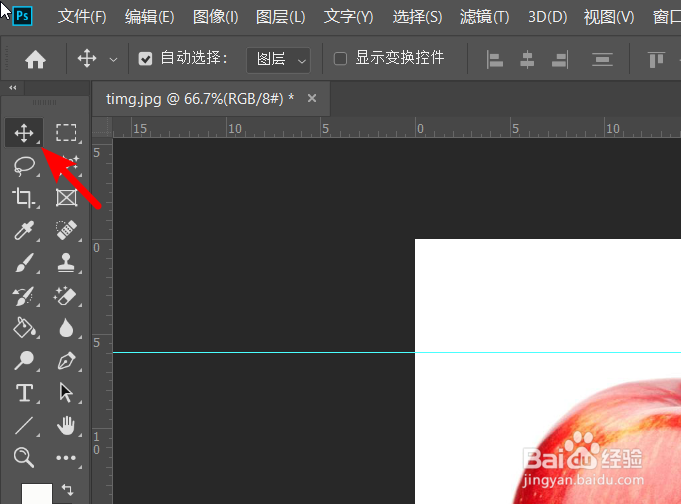
5、点击后将鼠标放置在辅助线上,然后往上拖动,将其拖出图片区域即可删除。

6、同时,也可以点击视图的选项,在下方的选项内点击清除参考线,也可以快速的将其删除。

时间:2026-05-05 23:41:13
1、打开电脑中的PS进入后,点击上方菜单栏中的视图的选项。
2、点击视图后,在下方的选项内选择标尺的选项,也可以通过CTRL+r快速调出标尺。
3、调出标尺后,通过在标尺上方往下滑动即可为图像建立辅助线。
4、如果需要删除辅助线,我们也可以点击左侧的选择工具。
5、点击后将鼠标放置在辅助线上,然后往上拖动,将其拖出图片区域即可删除。
6、同时,也可以点击视图的选项,在下方的选项内点击清除参考线,也可以快速的将其删除。
