1、第一步如图所示:这是右面的透视线,利用Perspective Tools工具做出的透视线。

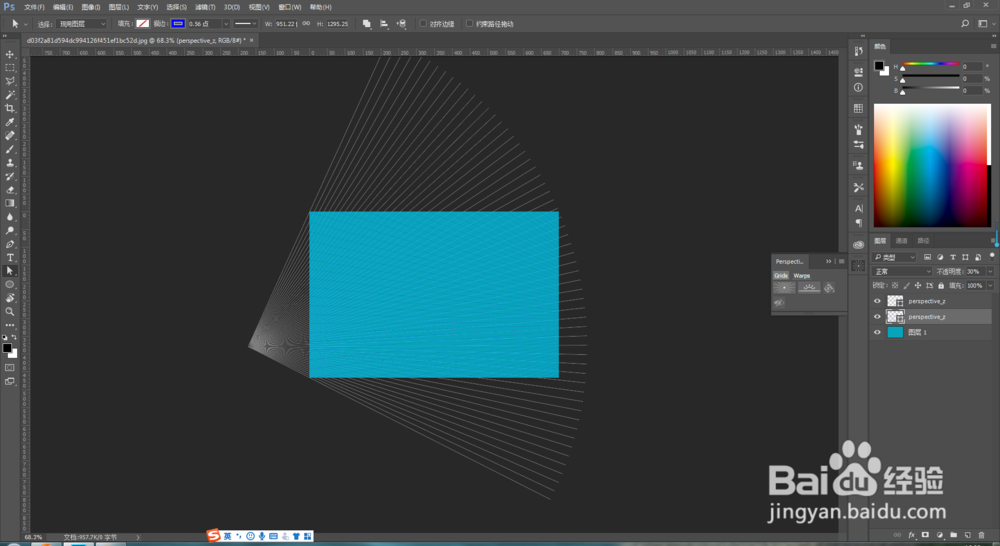
2、第二步如图所示:这是左面的透视线,想要显现透视线可以用直接选择工具选中,快捷键A。
3、第三步如图所示:拉一条视平线(与右面透视线交点重合的视平线),调节左边透视线。
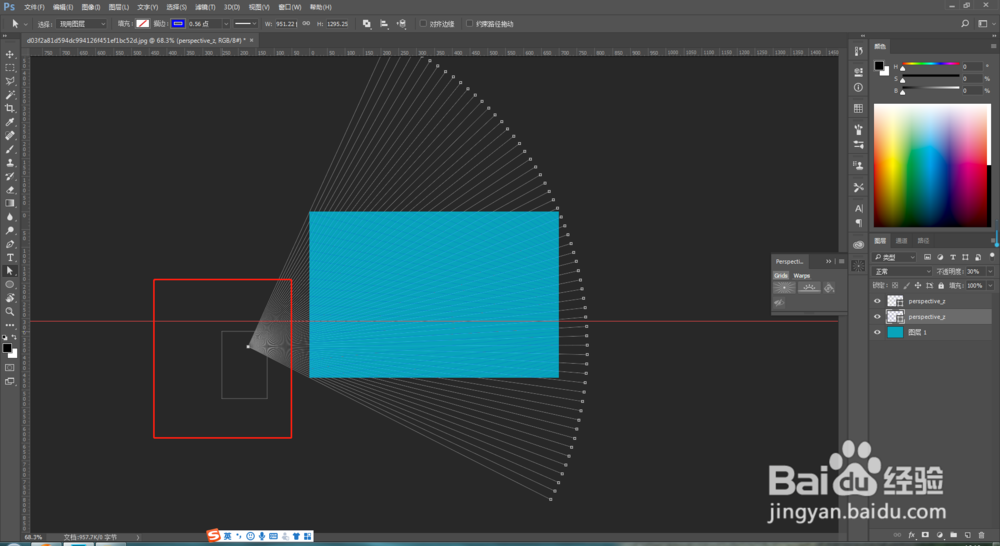
4、第四步如图所示:利用直接选择工具移动全部透视线使其交点与右边透视线交点在同一视平线。

5、第五步如图所示:沿着左边透视线做出左面的立面。注意沿着透视线来做横向的形状线。
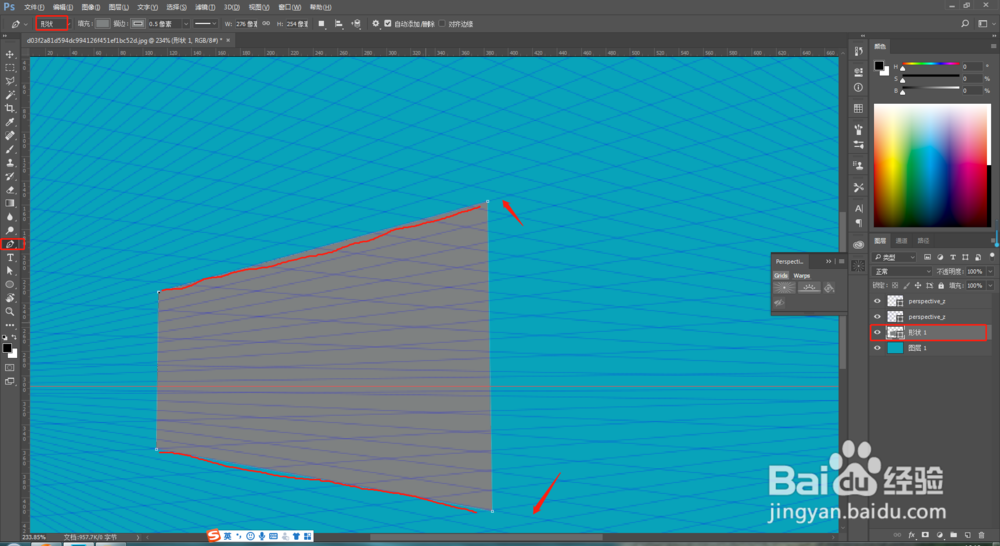
6、第六步如图所示:右面的立面线沿着右边透视线来做。

时间:2026-04-22 22:15:06
1、第一步如图所示:这是右面的透视线,利用Perspective Tools工具做出的透视线。
2、第二步如图所示:这是左面的透视线,想要显现透视线可以用直接选择工具选中,快捷键A。
3、第三步如图所示:拉一条视平线(与右面透视线交点重合的视平线),调节左边透视线。
4、第四步如图所示:利用直接选择工具移动全部透视线使其交点与右边透视线交点在同一视平线。
5、第五步如图所示:沿着左边透视线做出左面的立面。注意沿着透视线来做横向的形状线。
6、第六步如图所示:右面的立面线沿着右边透视线来做。
