使用自动对齐图层制作全景图

 时间:2026-02-12 03:24:09

1、在Photoshop中,选择菜单栏中的文件-打开命令,选择打开多幅图片图像。
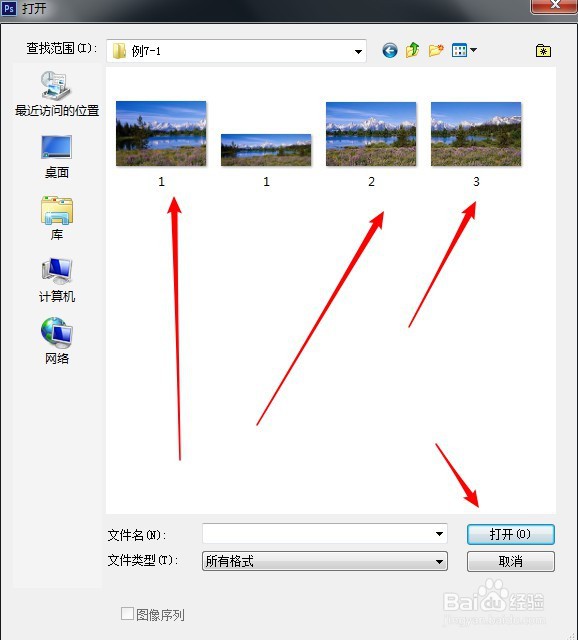
使用自动对齐图层制作全景图

2、在3、jpg图像文件中,右击图层面板的背景图层,选择复制图层命令,在打开的对话框下拉列表中选择1、jpg,然后确定。

使用自动对齐图层制作全景图

3、选择2、jpg图像文件,右击背景图层,在弹出的菜单选择复制图层命令。在打开的对话框文档下拉列表选择1、jpg。最后确定。

使用自动对齐图层制作全景图

4、选择1、jpg图像文件,在图层面板中,按下alt键同时双击背景图层,将其转换为图层0。

使用自动对齐图层制作全景图

5、选中三个图层,选择编辑-自动对齐图层命令,在打开的对话框中,选择拼贴,最后确定。
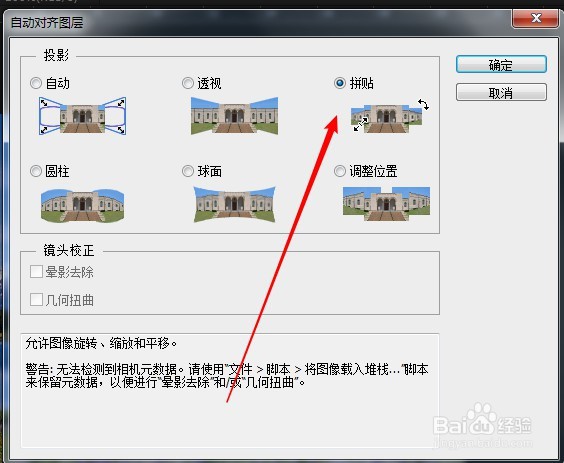
使用自动对齐图层制作全景图

6、最后,拼合成一张图片的效果如下图。

使用自动对齐图层制作全景图

  • ps中怎么使用“色相/饱和度”命令?
  • PS如何利用自带的图形工具绘制基本图形
  • 如何用ps做柠檬片?
  • 如何用PS给图片变形,制作个缺口?
  • PS中的曲线工具是怎么使用的
  • 热门搜索
    短发怎么扎好看 蛤蚧怎么读 snowy怎么读 血压高怎么调理 素馅饺子的做法 新陈代谢慢怎么调理 胃动力不足怎么调理 为什么叫川普 大虾怎么做好吃 大熊猫为什么是国宝