wps演示中如何制作北欧温暖风封面样式

 时间:2024-10-25 06:47:21

1、在插入选项卡中点击图片,选择其中的本地图片,插入一张北欧风格的背景图片。

wps演示中如何制作北欧温暖风封面样式

2、接着在插入选项卡中点击形状,选择其中的梯形,在背景图片上绘制出形状。

wps演示中如何制作北欧温暖风封面样式

3、选中梯形,鼠标右键”编辑顶点”,调整其形状如图所示。

wps演示中如何制作北欧温暖风封面样式wps演示中如何制作北欧温暖风封面样式

4、按住ctrl键,先选中背景图片,再选中调整好形状的梯形,在绘图工具中点击合并形状,选择其中的“相交”,这样梯形背景图片就制作好了。

wps演示中如何制作北欧温暖风封面样式wps演示中如何制作北欧温暖风封面样式

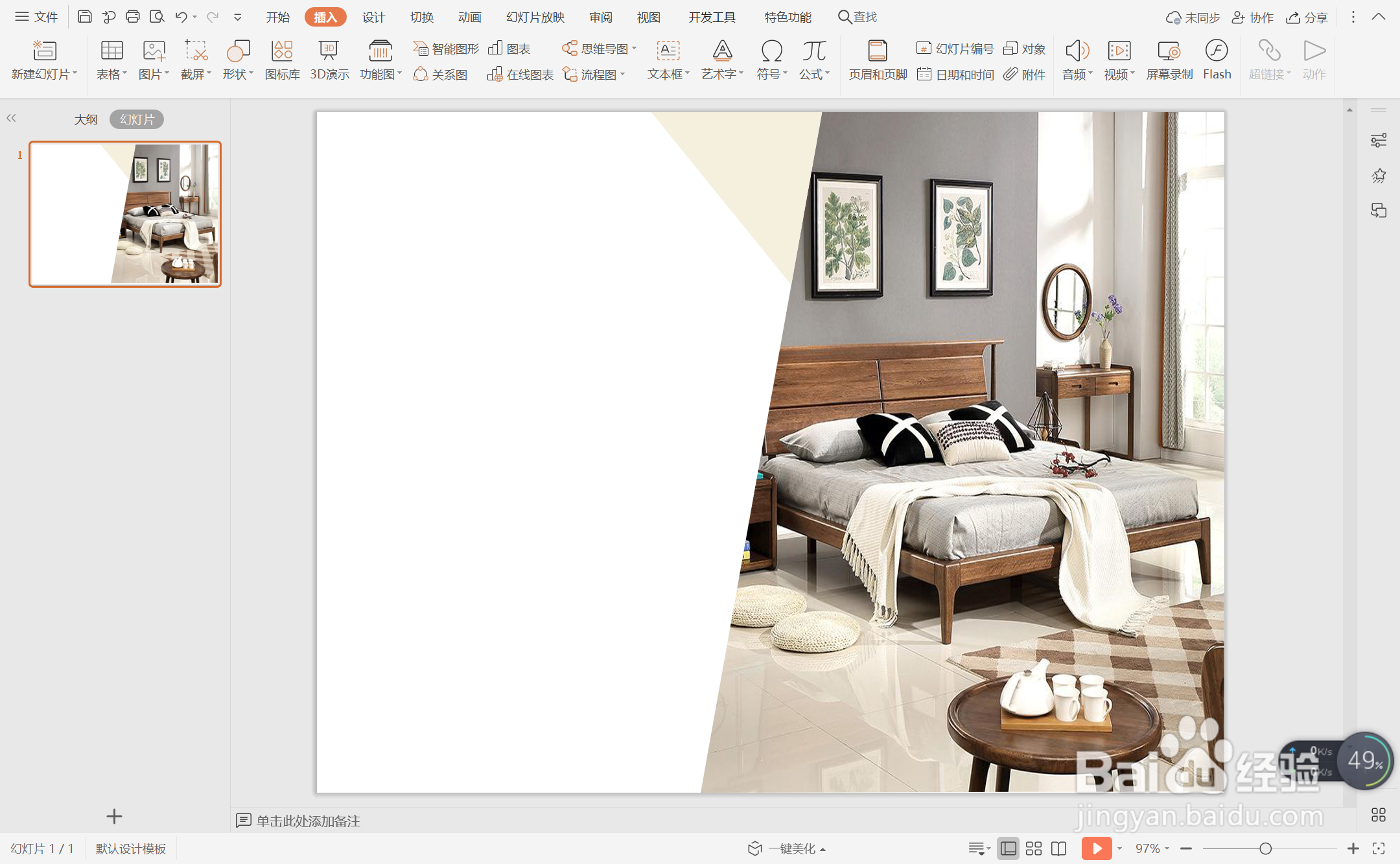
5、然后再插入一个等腰三角形,选择合适的颜色进行填充,放置再梯形的一侧,位置和大小如图所示。
wps演示中如何制作北欧温暖风封面样式

6、在页面的左侧空白处,输入封面的标题,这样北欧温暖风封面就制作完成了。

wps演示中如何制作北欧温暖风封面样式
  • 庆典礼仪策划必备
  • 简单制作彩色马赛克壁纸
  • LED射灯的9大优势
  • 手镯变形了怎么能变圆
  • 木纹浮雕是怎么打印的?
  • 热门搜索
    湖南旅游十大必去景区 只读文件怎么修改 元芳怎么看 运城旅游 大理旅游攻略 孕妇可以吃蜂蜜 阳屡怎么办 产后怎么恢复 四川旅游学院官网 茄子快传怎么用