1、在起点读书的书架页面,选择右上角的三点图标。如图所示

2、在右上角展开的选项中,点击本地书云管理选项。如图所示

3、在打开的管理页面,点击右上角的导入书架。如图所示

4、然后在打开的导入本地书页面,点击右上角的扫描。如图所示

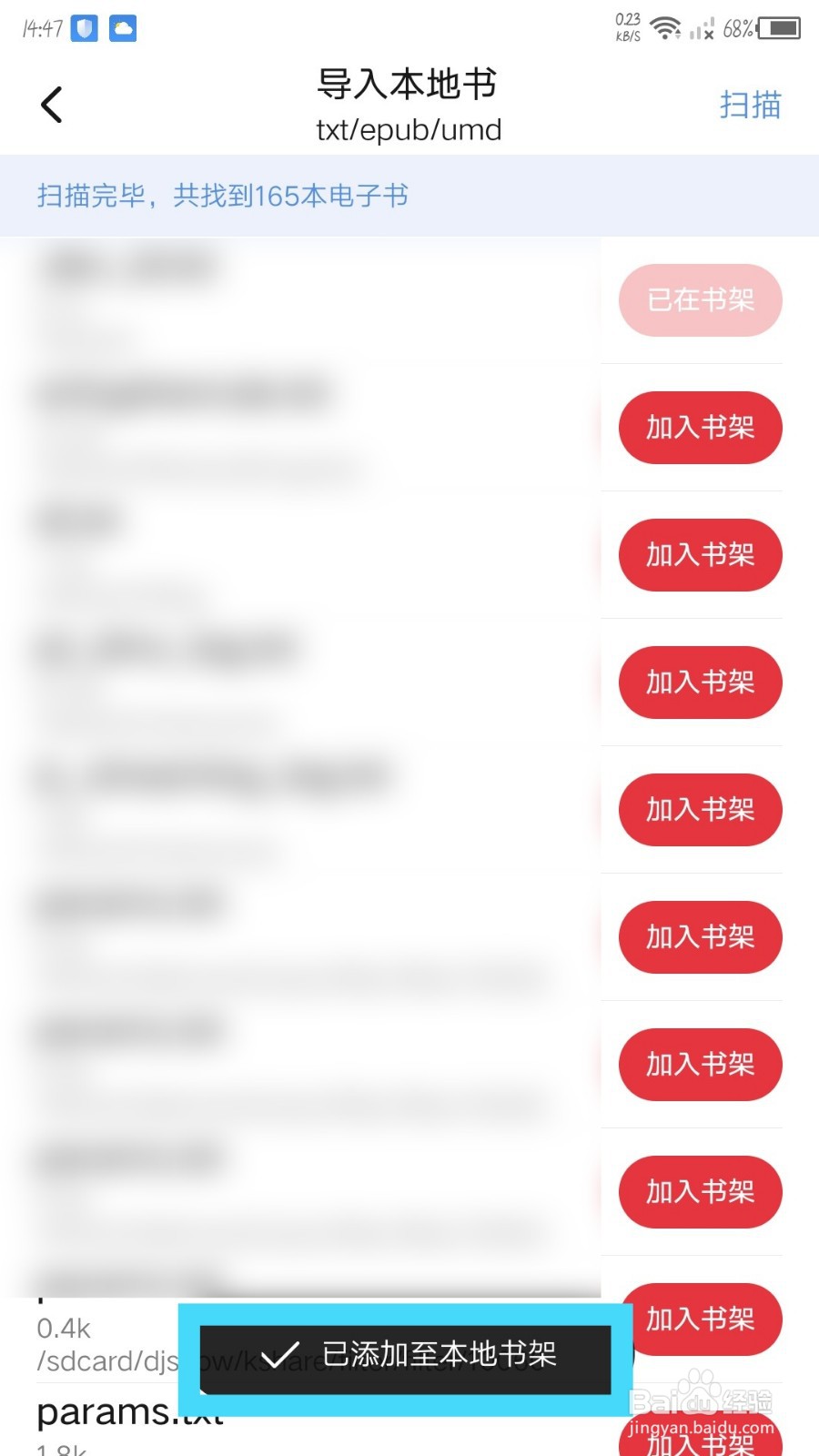
5、扫描结束后,点击书籍后面的加入书架。如图所示

6、本地书籍添加成功后,能看到底部显示已添加至本地书架。如图所示
1、1,点击右上角三点
2,点击本地书云管理
3,点击导入书架
4,点击扫描
5,点击加入书架
6,添加至本地书架成功
时间:2026-04-22 03:26:13
1、在起点读书的书架页面,选择右上角的三点图标。如图所示
2、在右上角展开的选项中,点击本地书云管理选项。如图所示
3、在打开的管理页面,点击右上角的导入书架。如图所示
4、然后在打开的导入本地书页面,点击右上角的扫描。如图所示
5、扫描结束后,点击书籍后面的加入书架。如图所示
6、本地书籍添加成功后,能看到底部显示已添加至本地书架。如图所示
1、1,点击右上角三点
2,点击本地书云管理
3,点击导入书架
4,点击扫描
5,点击加入书架
6,添加至本地书架成功
