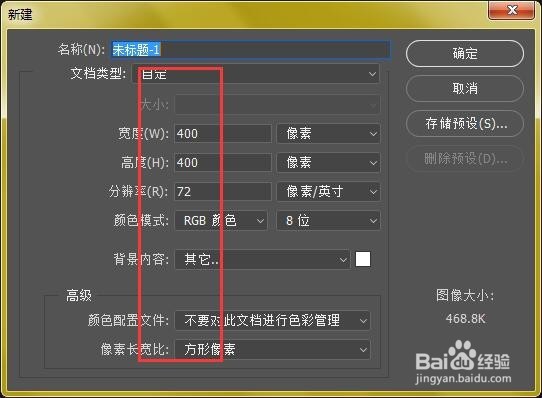
1、打开PS工具,新建一个画布
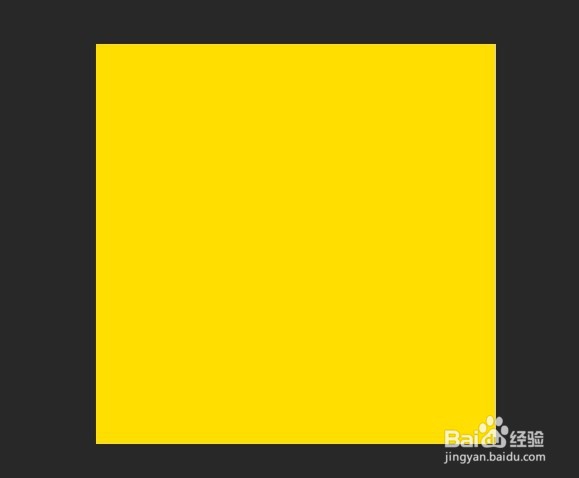
2、将画布填充一个颜色
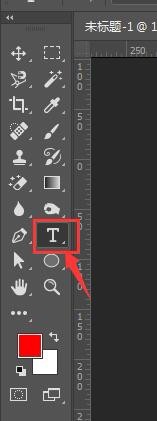
3、选择工具栏中的“文字工具”
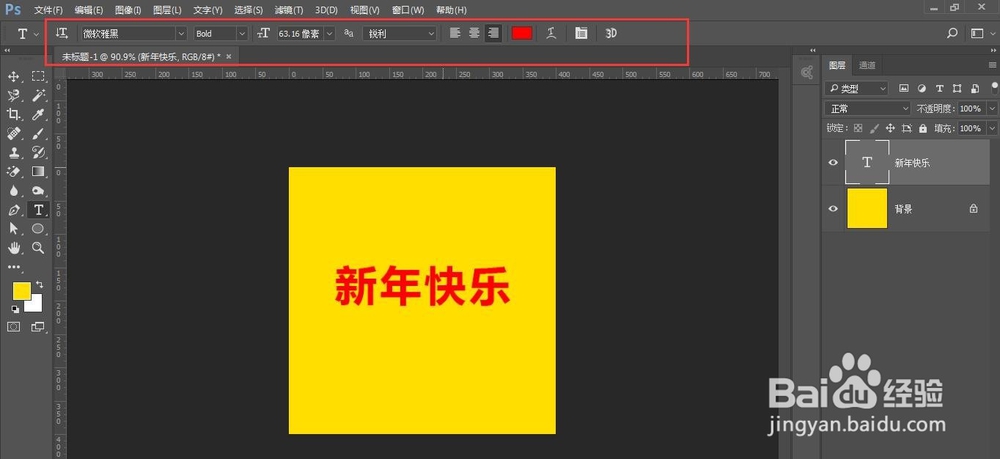
4、在画布中输入“新年快乐”字样,字体要粗体字,文字要大,这里以微软雅黑为例,加粗,颜色改为红色
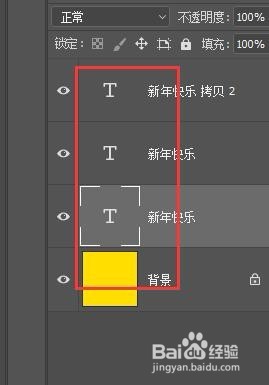
5、Ctrl+J复制两个文字图层
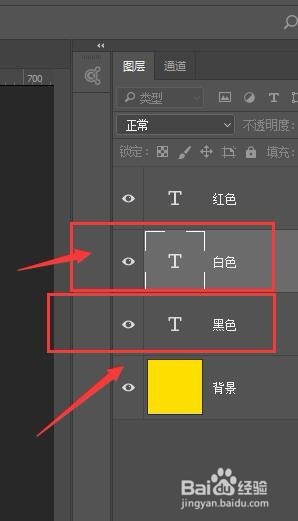
6、调整颜色,将最下层调整为黑色,第二层调整为白色
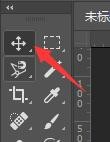
7、使用移动工具,先选择黑色图层,按键盘的方向键,向下和向右个移动1像素
然后在选择白色图层,向上和向左各移动1像素
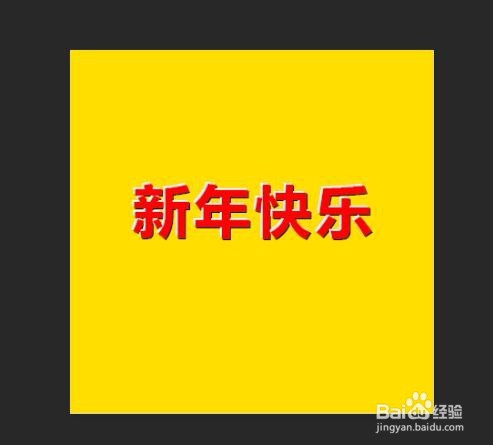
8、立体效果已经出来了,如果不是很明显,可以再调节下移动的大小即可。
时间:2026-04-22 19:28:44
1、打开PS工具,新建一个画布
2、将画布填充一个颜色
3、选择工具栏中的“文字工具”
4、在画布中输入“新年快乐”字样,字体要粗体字,文字要大,这里以微软雅黑为例,加粗,颜色改为红色
5、Ctrl+J复制两个文字图层
6、调整颜色,将最下层调整为黑色,第二层调整为白色
7、使用移动工具,先选择黑色图层,按键盘的方向键,向下和向右个移动1像素
然后在选择白色图层,向上和向左各移动1像素
8、立体效果已经出来了,如果不是很明显,可以再调节下移动的大小即可。
