win10怎么给文件夹设置密码 如何加密文件夹

 时间:2026-02-17 09:35:26

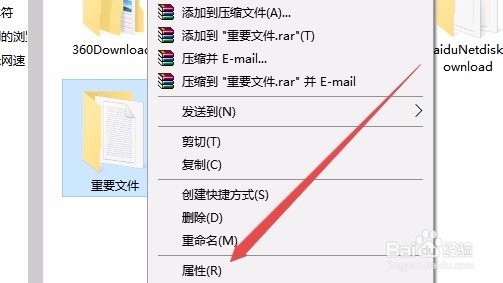
1、在Windows10文件资源管理器窗口中,右键点击要加密的文件夹,在弹出菜单中选择“属性”菜单项。
win10怎么给文件夹设置密码 如何加密文件夹

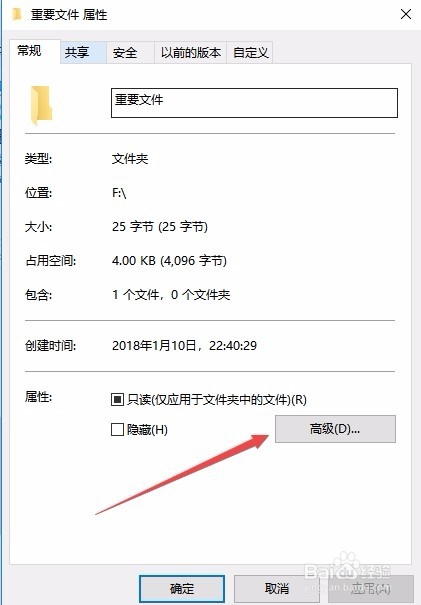
2、在打开的文件夹属性窗口中,点击“高级”按钮。

win10怎么给文件夹设置密码 如何加密文件夹

3、这时会打开高级属性窗口,点击勾选 “加密内容以便保护数据”前面的复选框。

win10怎么给文件夹设置密码 如何加密文件夹

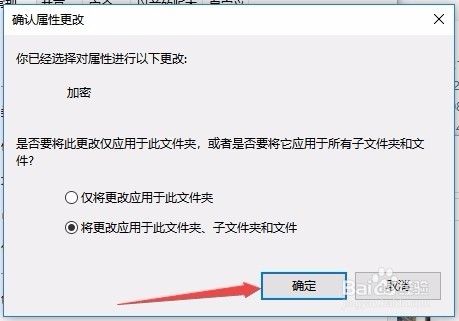
4、接下来在打开的确认属性更改窗口中,点击“确定”按钮。

win10怎么给文件夹设置密码 如何加密文件夹

5、这时就会弹出“将属性应用于”窗口,等加密完成后点击确定按钮。

win10怎么给文件夹设置密码 如何加密文件夹

6、这时可以看到加密后的文件夹图标上有一个锁形,在使用加密的帐户登录时与使用正常的软件一样,而当使用其它帐户,或是移动文件到其它电脑的时候,就会出现乱码的情况。

win10怎么给文件夹设置密码 如何加密文件夹

  • Win10文件夹如何设置密码?
  • 如何Win10电脑文件夹设置密码
  • win10文件夹怎么加密
  • Win10怎么设置文件夹密码
  • win10文件夹设置密码方法教程
  • 热门搜索
    方案怎么写 穿成大佬姨娘怎么破 巴西龟怎么养 小鲫鱼怎么做好吃 阳痿怎么治 德亚牛奶怎么样 痛经严重怎么办 六字真言怎么读 痔疮外痔肉球怎么消除 苹果电脑怎么样