1、打开文档。

2、点击替换。
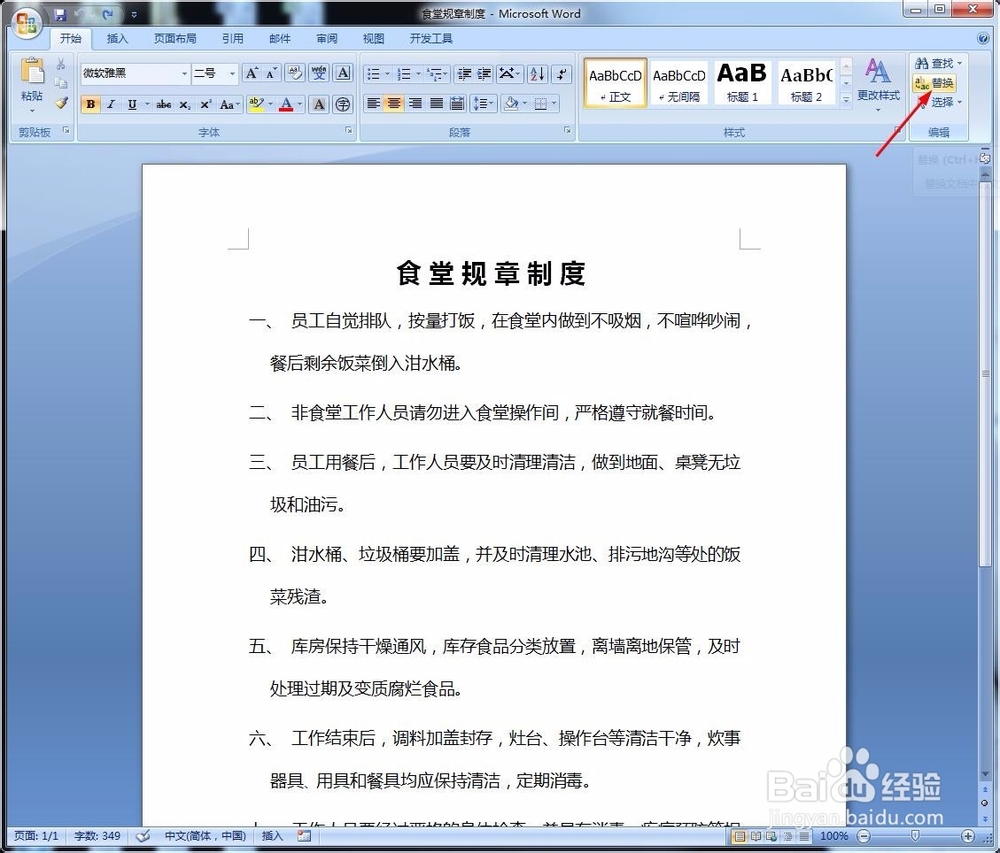
3、分别输入要替换的内容和替换的内容。
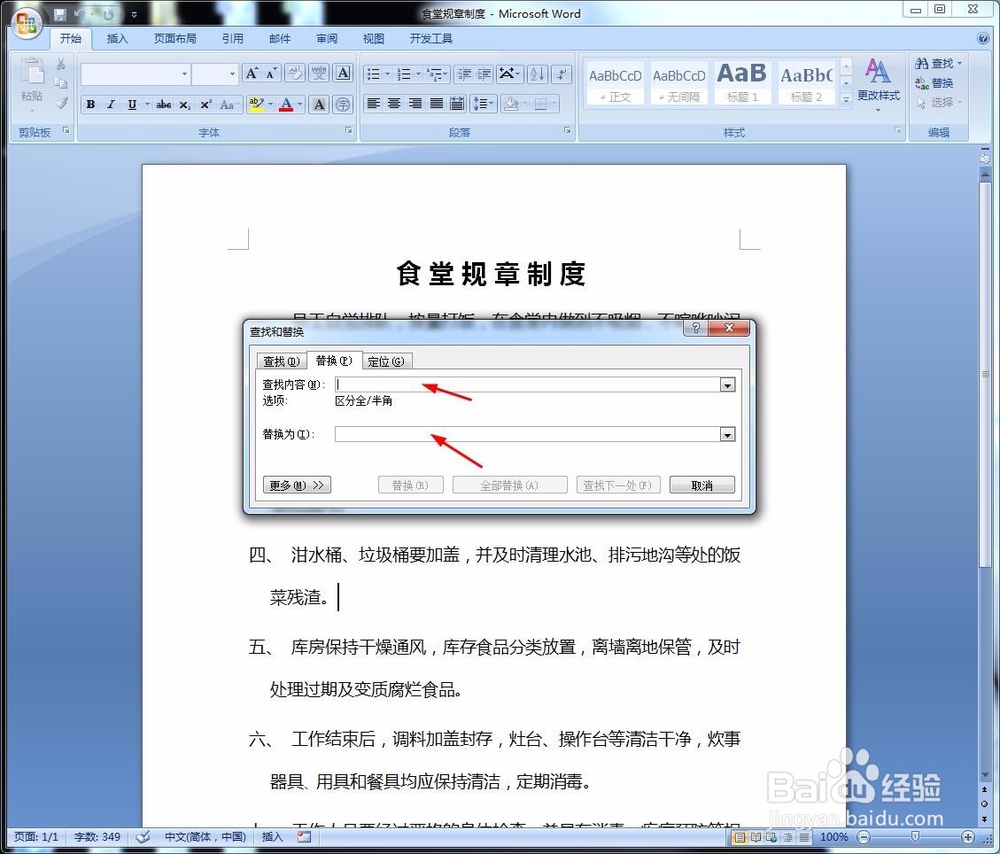
4、我只是比较简单地示意一下,不要在意我更改的内容。查找内容里,我输入“的”,将其替换为“是”,然后“全部替换”就好。如果需要突出显示,就点击左下方的“更多”。
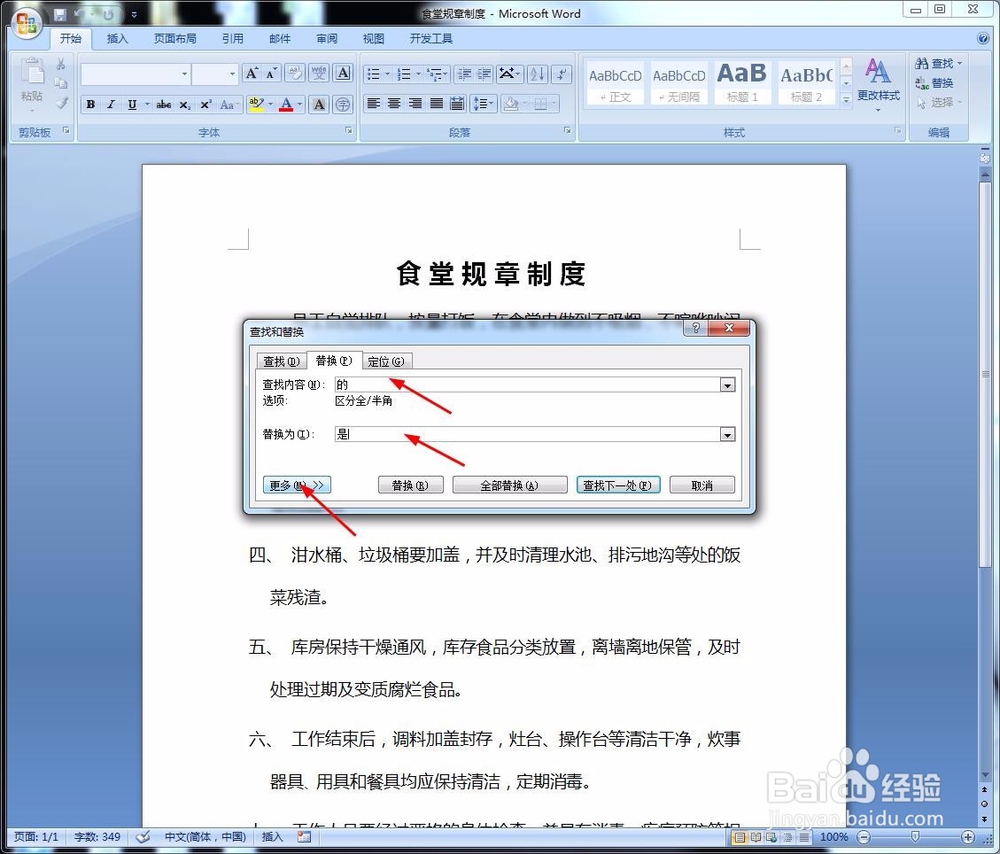
5、点击“格式”。
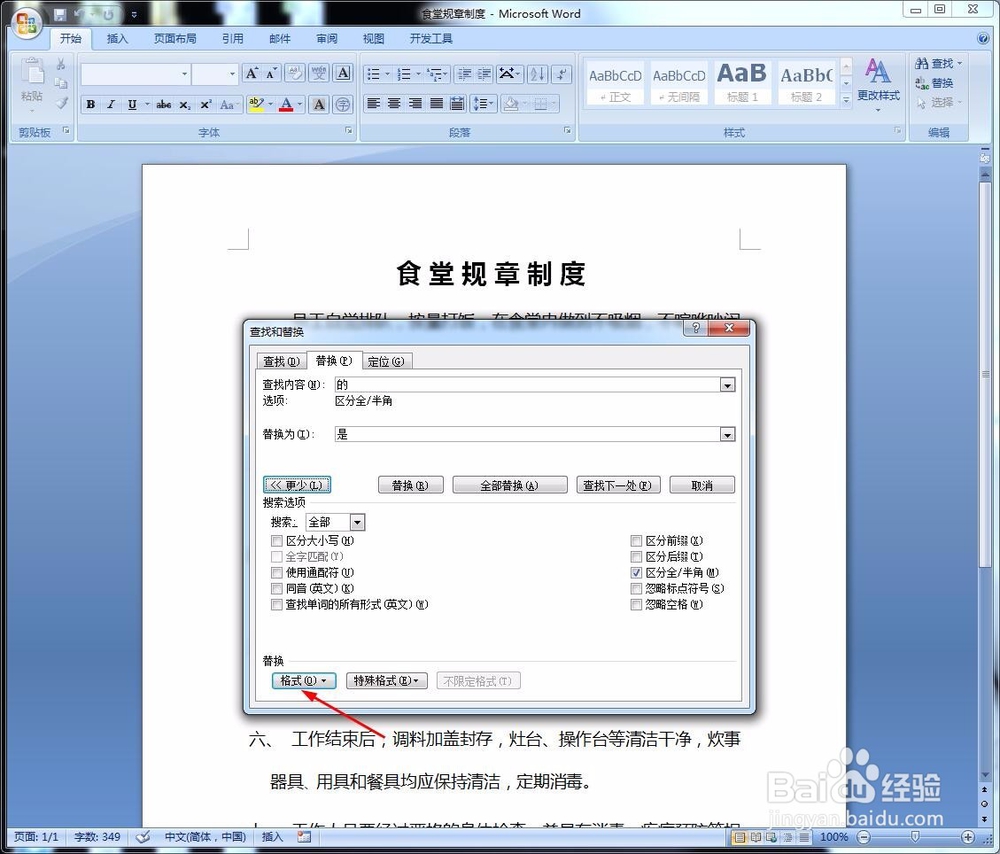
6、选择最后的“突出显示”。
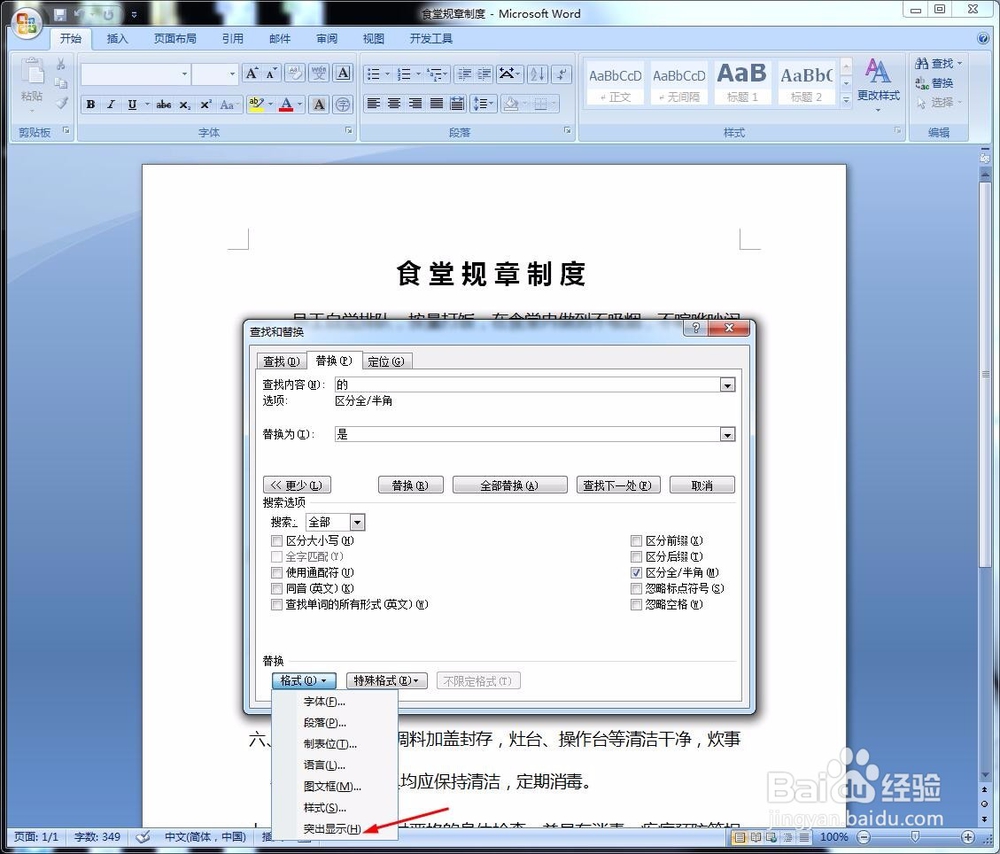
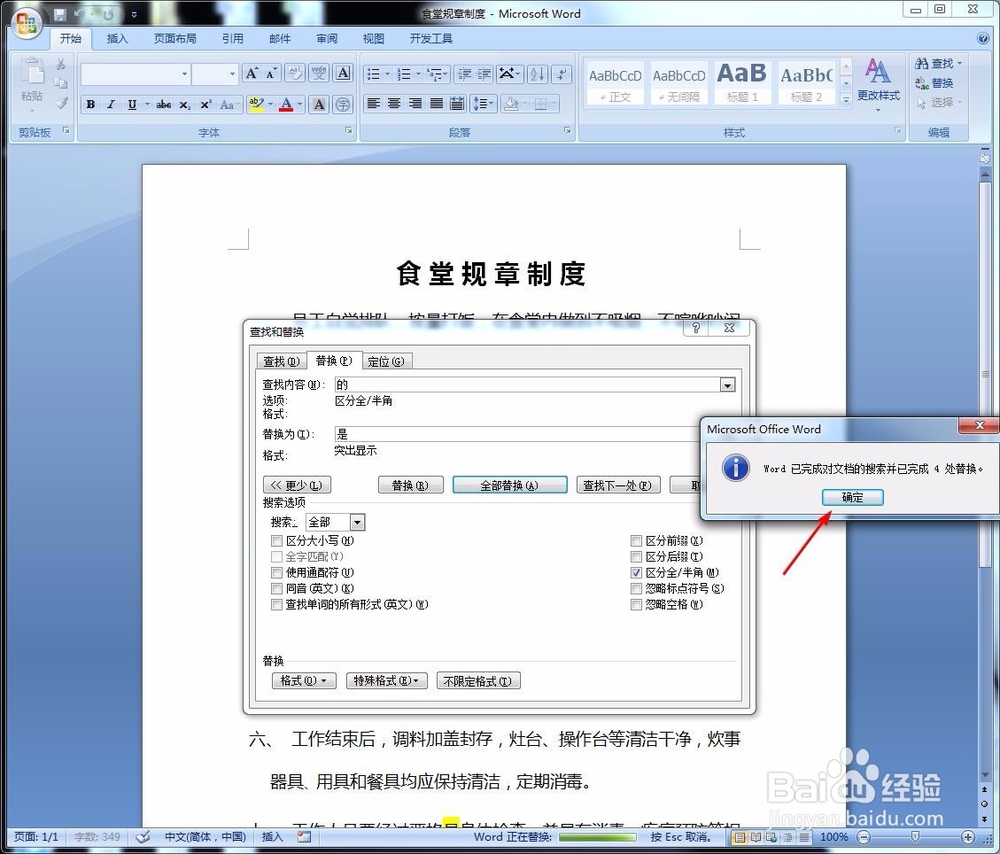
7、点击“全部替换”。

8、弹出窗口显示替换了多少处,点击“确定”。
9、关闭窗口。
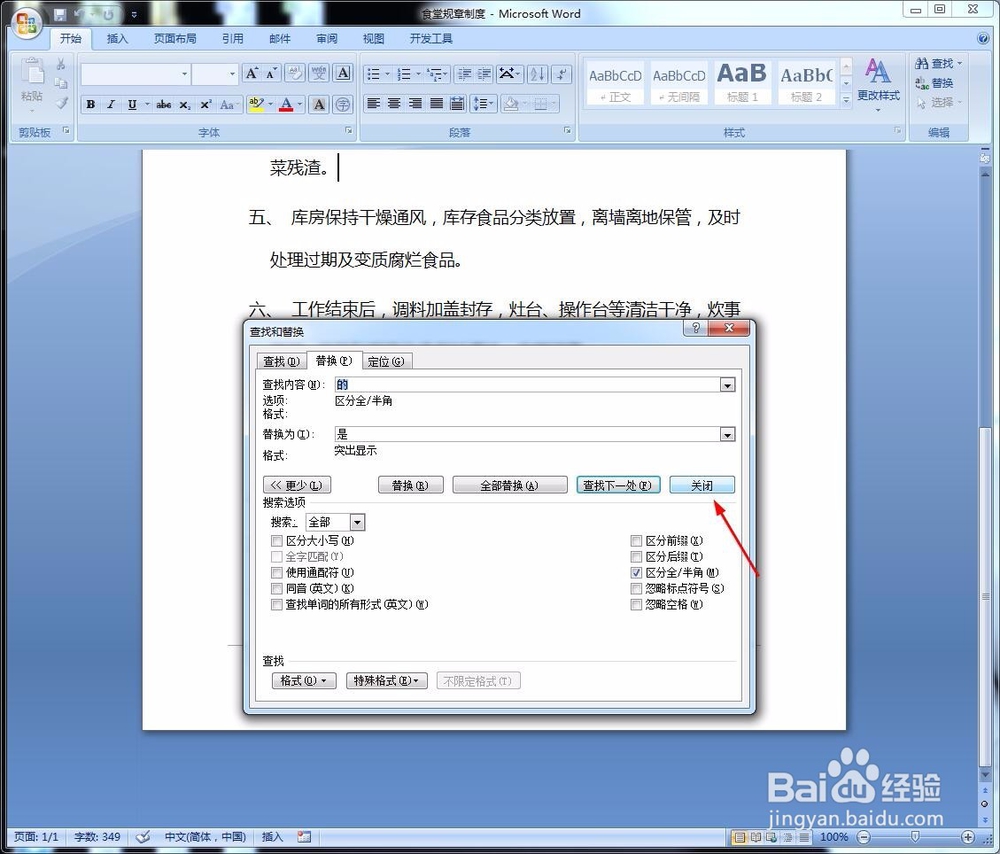
10、文中的“的”就全改成“是”了,而且都有黄色底纹突出来。

时间:2026-04-21 20:19:33
1、打开文档。
2、点击替换。
3、分别输入要替换的内容和替换的内容。
4、我只是比较简单地示意一下,不要在意我更改的内容。查找内容里,我输入“的”,将其替换为“是”,然后“全部替换”就好。如果需要突出显示,就点击左下方的“更多”。
5、点击“格式”。
6、选择最后的“突出显示”。
7、点击“全部替换”。
8、弹出窗口显示替换了多少处,点击“确定”。
9、关闭窗口。
10、文中的“的”就全改成“是”了,而且都有黄色底纹突出来。
