1、首先,打开需要进行设置的excel 文档。
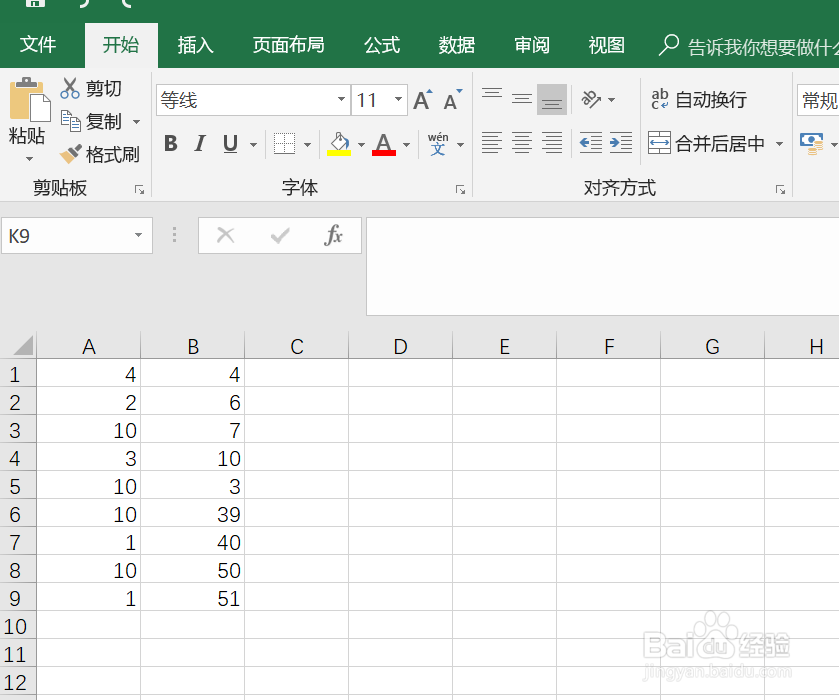
2、然后选中需要设置的区域。

3、之后将excel表格切换到功能区的开始选项卡。

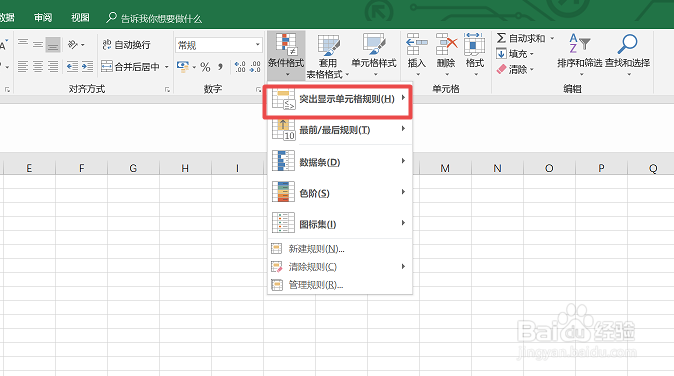
4、然后点击条件组内的条件格式选项。

5、点击之后会出现如下下拉菜单,在其中选择第一个选项,然后在选择等于。
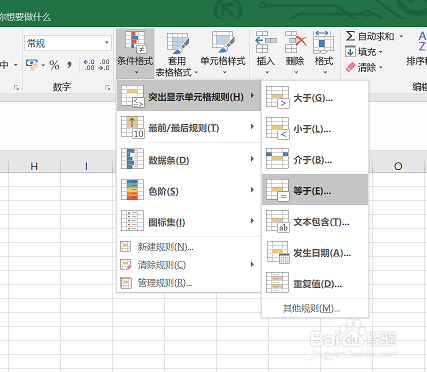
6、之后会弹出一个等于弹框,在左侧输入要显示的数据值,在右侧选择想要让这些数据显示成什么颜色。例如,在左侧输入10,右侧还是以深红色文本显示。

7、点击确定之后,excel表格内的所有的10都会以深红色文本的形式显示。

时间:2026-04-25 02:06:52
1、首先,打开需要进行设置的excel 文档。
2、然后选中需要设置的区域。
3、之后将excel表格切换到功能区的开始选项卡。
4、然后点击条件组内的条件格式选项。
5、点击之后会出现如下下拉菜单,在其中选择第一个选项,然后在选择等于。
6、之后会弹出一个等于弹框,在左侧输入要显示的数据值,在右侧选择想要让这些数据显示成什么颜色。例如,在左侧输入10,右侧还是以深红色文本显示。
7、点击确定之后,excel表格内的所有的10都会以深红色文本的形式显示。
