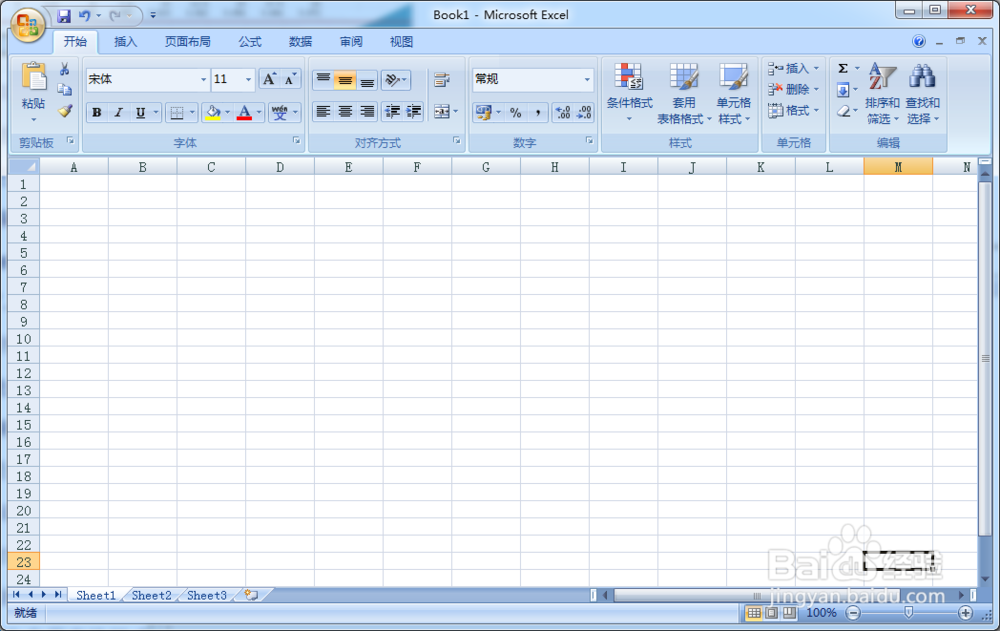
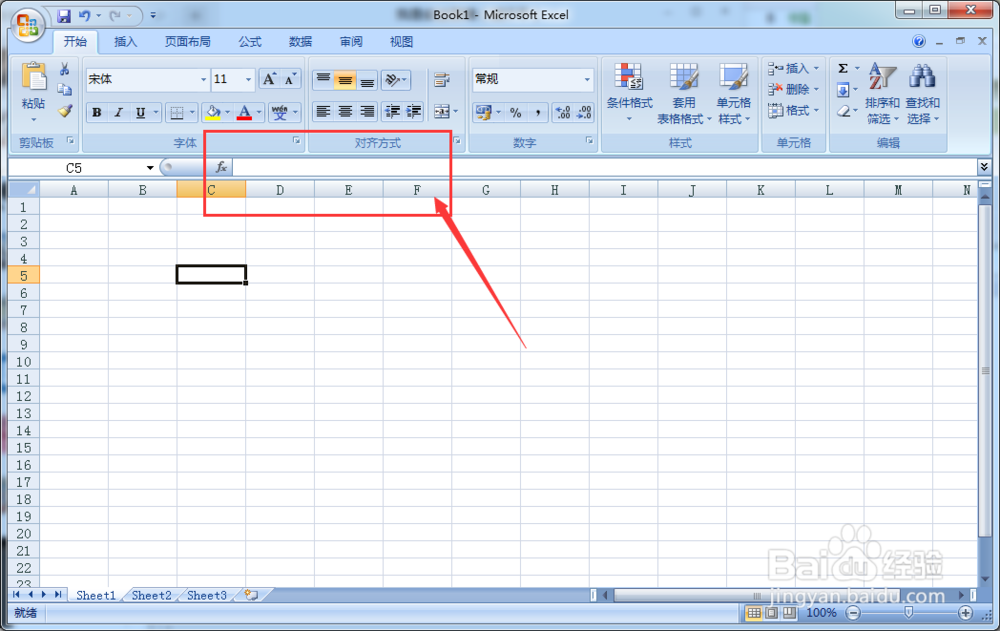
1、打开excel应用程序软件,如下图所示,可以编辑还有输入函数的框没有了。
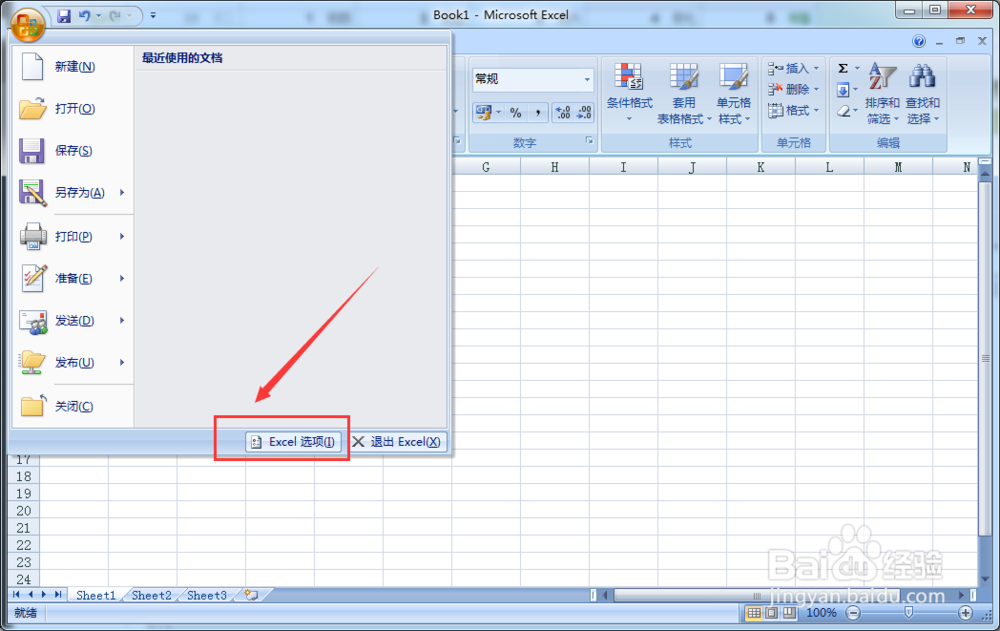
2、点开office按钮,如下图所示,选择“excel选项”。
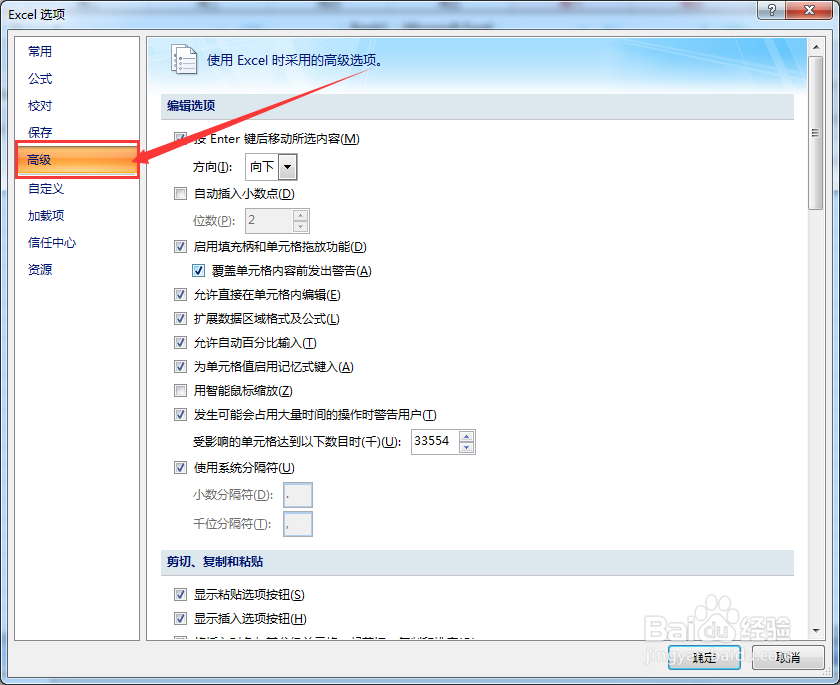
3、在打开的excel选项面板中,点击“高级”选项内容,如图所示。
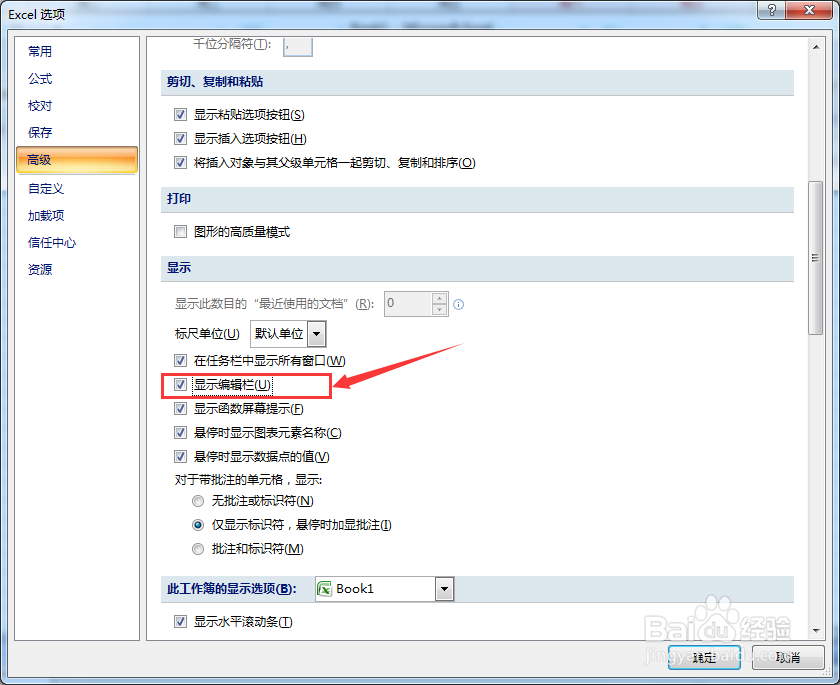
4、在右侧的内容选项中向下拉,找到“显示”标签下面的“编辑栏”,在前面勾选上,点击确定,如图。
5、这时回到界面就可以看到编辑栏了。如下图所示。
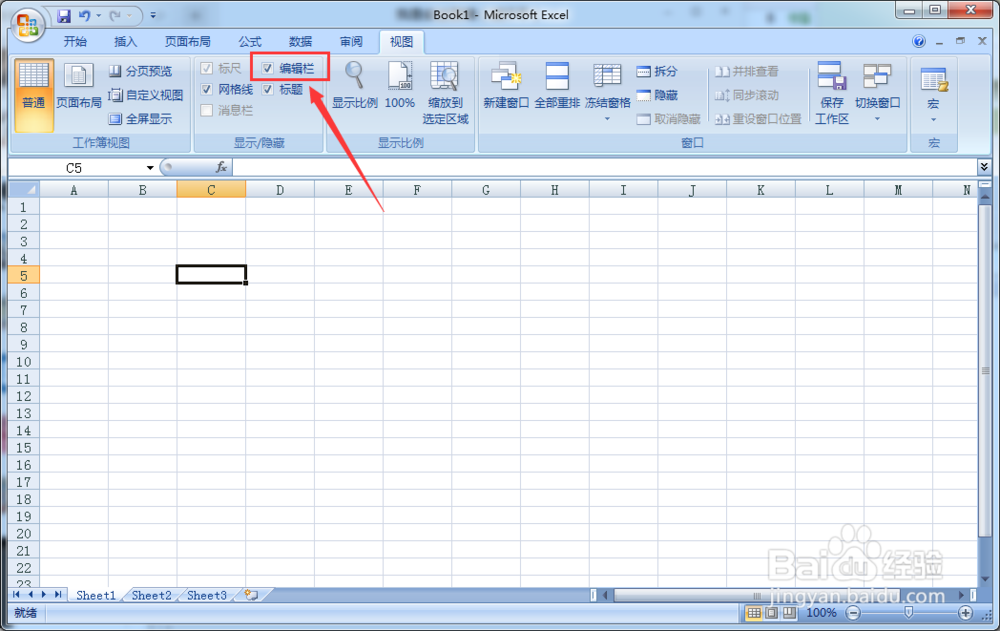
6、或者在菜单中选择“视图”,然后在“显示/隐藏”选项卡中把“编辑栏”前面勾选上同样可以达到效果。
时间:2026-02-14 18:19:10
1、打开excel应用程序软件,如下图所示,可以编辑还有输入函数的框没有了。
2、点开office按钮,如下图所示,选择“excel选项”。
3、在打开的excel选项面板中,点击“高级”选项内容,如图所示。
4、在右侧的内容选项中向下拉,找到“显示”标签下面的“编辑栏”,在前面勾选上,点击确定,如图。
5、这时回到界面就可以看到编辑栏了。如下图所示。
6、或者在菜单中选择“视图”,然后在“显示/隐藏”选项卡中把“编辑栏”前面勾选上同样可以达到效果。
