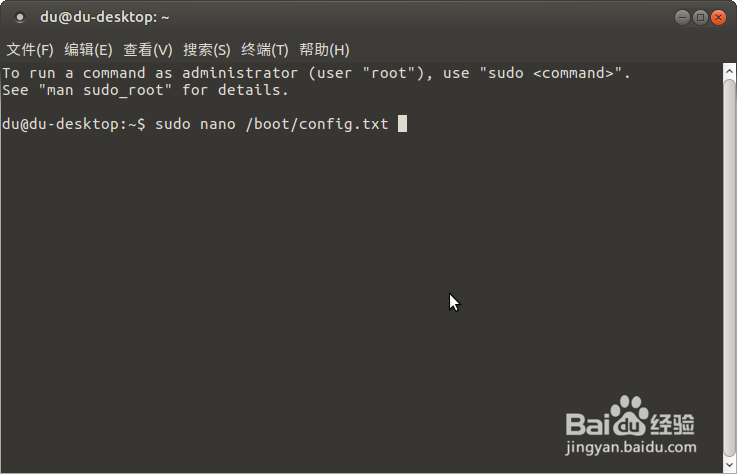
1、打开终端,在Mate下Ctrl+Alt+T可能失效
可以在左上角的程序打开
然后输入:sudo nano /boot/config.txt
2、找到hdmi_mode=1,把注释去掉,即是前面的#号
在这行上面,有着各种模式与分辨率,找到适合自己屏幕的
比如1080P的模式是82,就把1改为82
比如hdmi_mode=1改为hdmi_mode=82

3、找到hdmi_group=1,把注销去掉
然后把1改为2
1是类似电视的输出,2是显示器输出

4、#overscan_left=0
#overscan_right=0
#overscan_top=0
#overscan_bottom=0
把上面的#都删掉

5、然后按Ctrl+O,然后按回车
Write Out翻译即是结束写入,保存的意思
nano保存的时候可以选择路径另存为,我们在路径里直接回车可以保存到原文件了

6、保存好之后,会自动回到终端等待命令
输入reboot,回车重启

7、可以对比下,左图是默认的显示,右图是修改完配置文件之后的显示
黑色边框大小不一样,是因为这系统会默认隔离屏幕边缘30像素左右,奇葩设计


