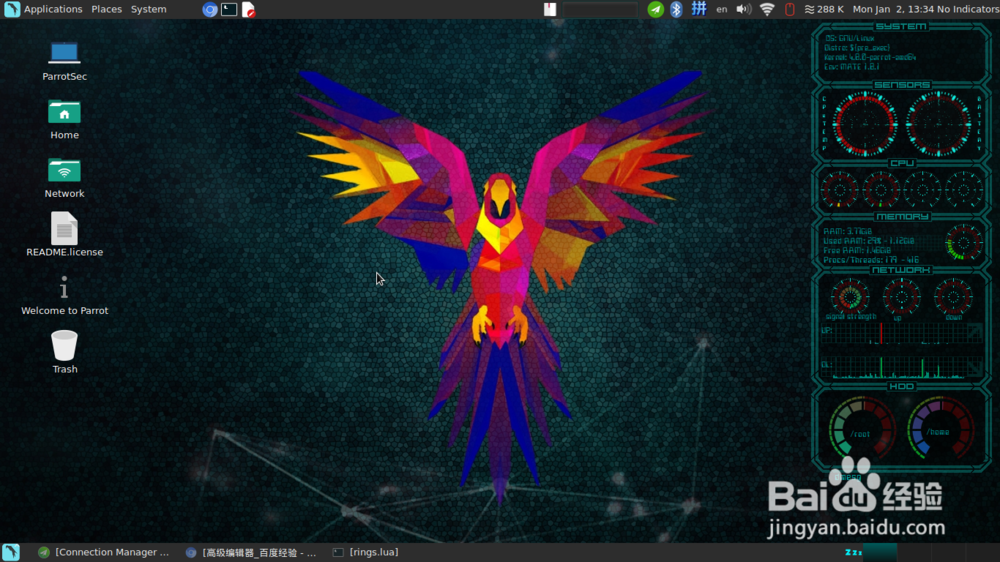
parrot security os 成功安装运行 conky

 时间:2026-04-28 01:07:53

1、联网安装parrot-conky,

记得是parrot-conky而不是conky,conky没有那么酷炫的效果

sudo apt-get install parrot-conky

parrot security os 成功安装运行 conky

2、进入/etc/conky,编辑conky.conf

parrot security os 成功安装运行 conky

3、将第十五行own_window_type后面的参数改成desktop如图,保存并退出
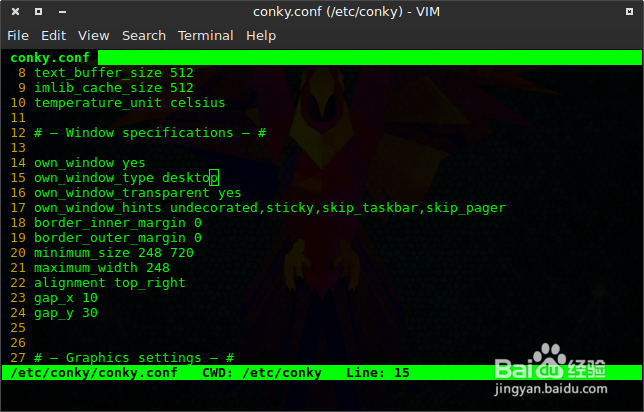
parrot security os 成功安装运行 conky

4、打开同目录下rings.lua,发现107行之后的100多行里是对编号为1~8的cpu的参数设置,根据自己计算机上具体cpu个数,将多余的注释,保存并退出文件,如图。

这里要注意两点,

1.因为cpu不是按1,2,3,4这样的顺序排的,所以要按cpu编号注释,而不是按文件里的先后顺序。如果自己机子是4核cpu,需要将cpu5,cpu6,cpu7,cpu8注释掉

2.注释时用 -- 注释
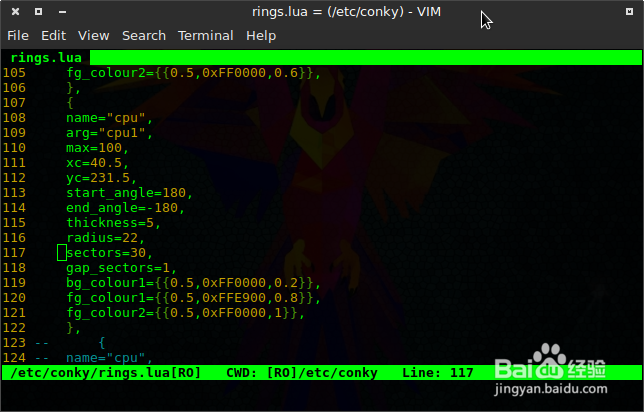
parrot security os 成功安装运行 conky

5、完成上述操作后,输入parrot-conky即可

parrot security os 成功安装运行 conky

  • 怎么把qq宠物弄死
  • 法治进校园手抄报
  • 猪咳嗽拉稀怎么办
  • 可遇app如何开启青少年模式
  • 怎样加入百度回享计划的步骤一步步讲解
  • 热门搜索
    校徽设计图案大全 生孩子视频大全 藏族舞蹈视频大全 收获日2怎么联机 怎么创建群 陈忠实简介 猎人宝宝大全带图 满背纹身图案大全 黄篇大全 金仕盾手表怎么样