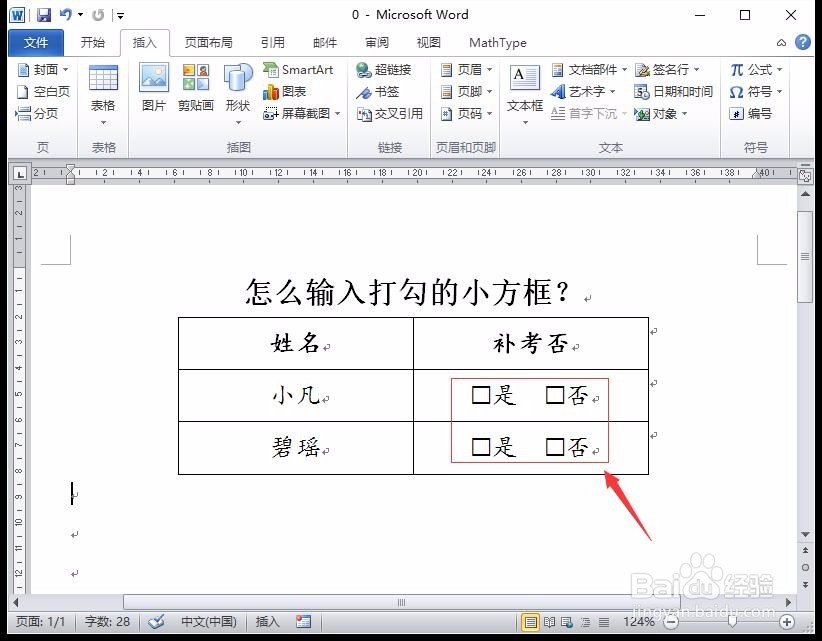
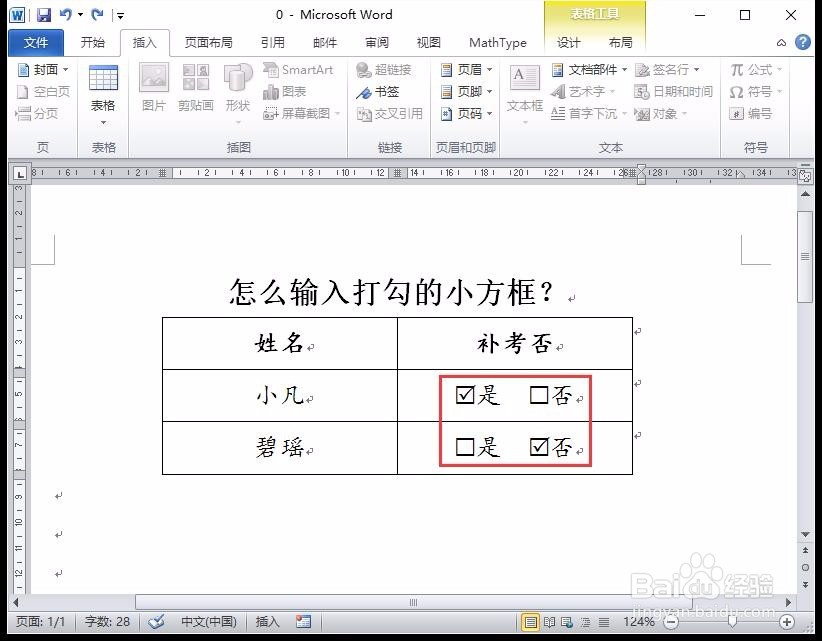
1、首先,当我们拿到这样的表格,选项前面有空白的小方框,我们需要在电脑上用输入方法在方框中打上对勾,如图所示。
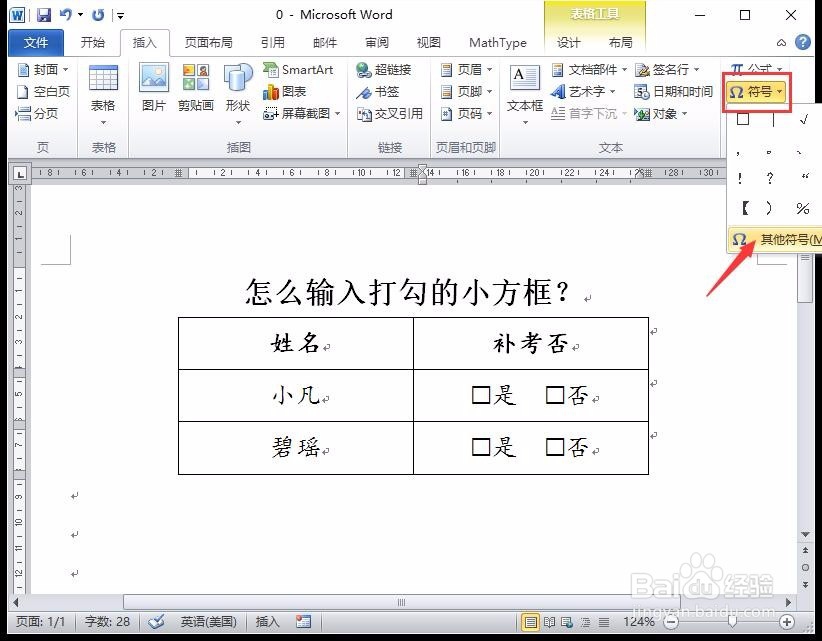
2、这时,我们点击“插入>符号>其他符号”选项,如图所示。
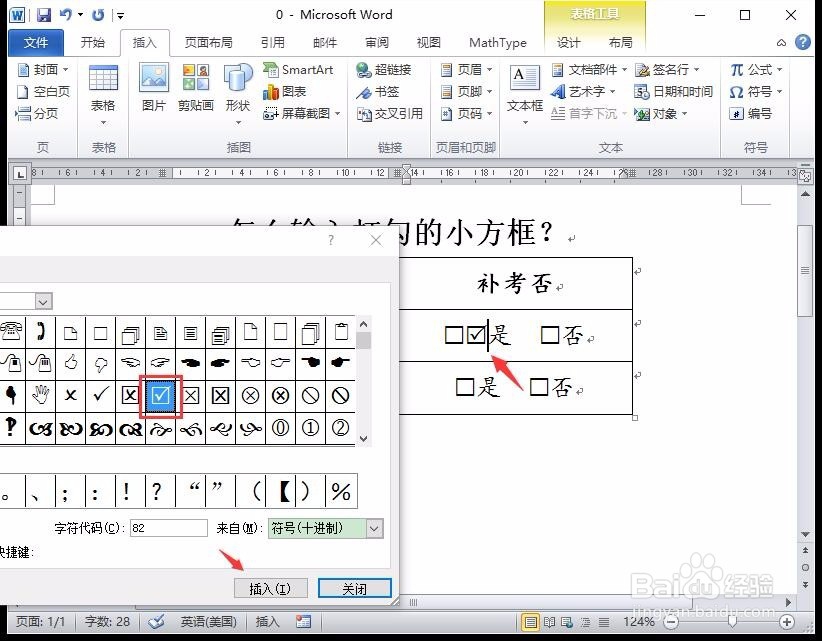
3、在弹出的对话框中,我们需要点击“符号”选项卡,并且将“字体”调整为“Wingdings 2”,如图所示。
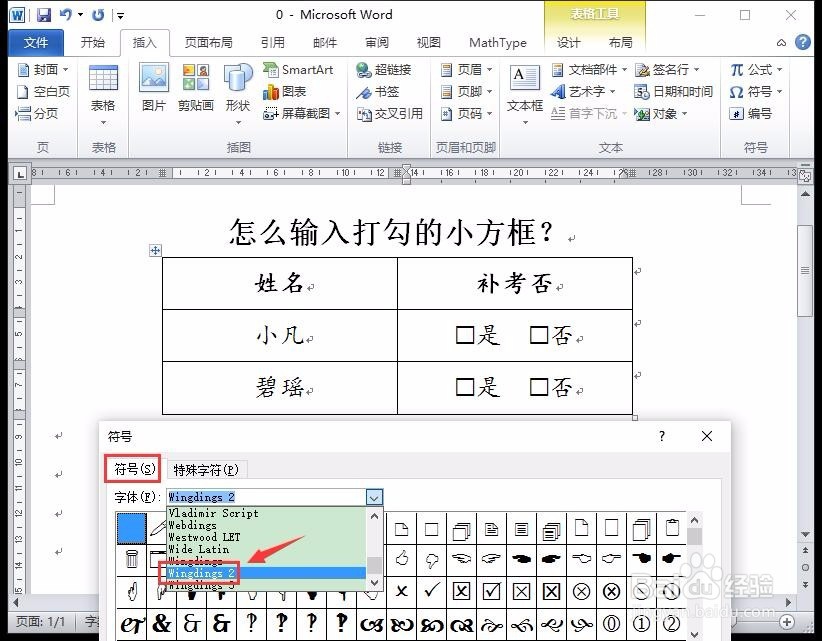
4、这时,我们把光标移动到需要输入对勾的方框处,点击符号列表中的“带对勾的方框”,并点击“插入”按钮,将带对勾的方框插入到合适位置,如图所示。
插入完成后,将原先空白的方框删除掉即可!
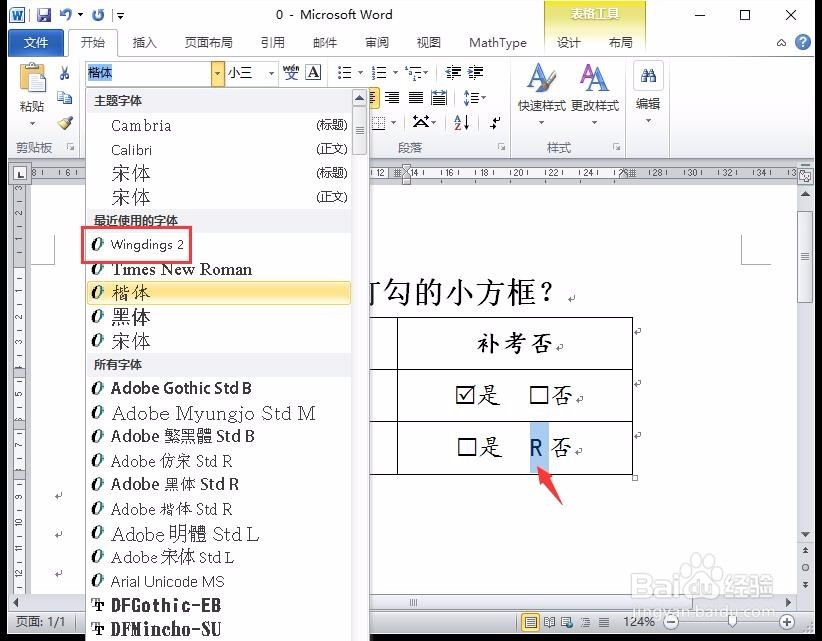
5、或者,可以在需要打对勾的地方,输入一个“大写的R”字母,将其字体调整为“Wingdings 2”,R字母就会变成一个“带对勾的方框”,如图所示。

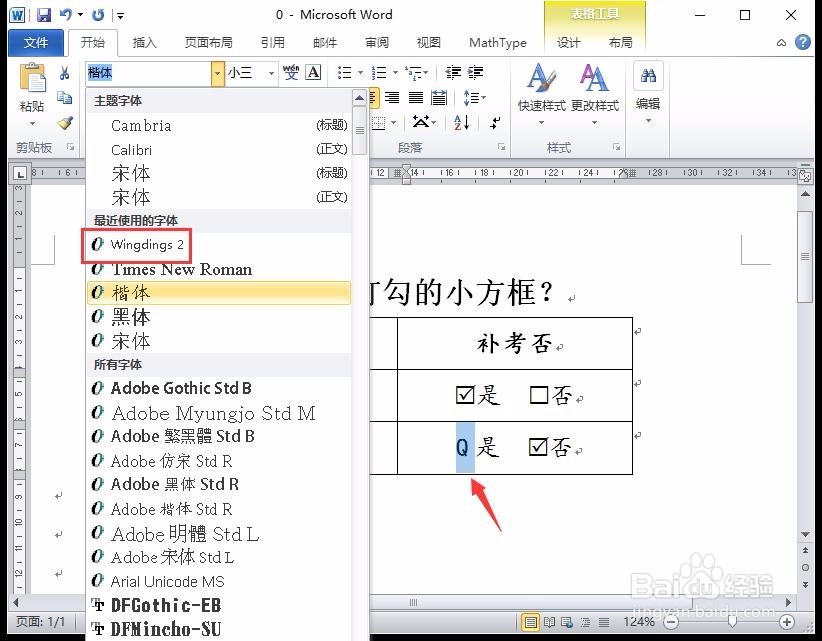
6、如果想输入“带叉的方框”,就在对应位置输入一个“大写的Q”字母,再将其字体调整为“Wingdings 2”即可,就会出现带叉的方框,如图所示。
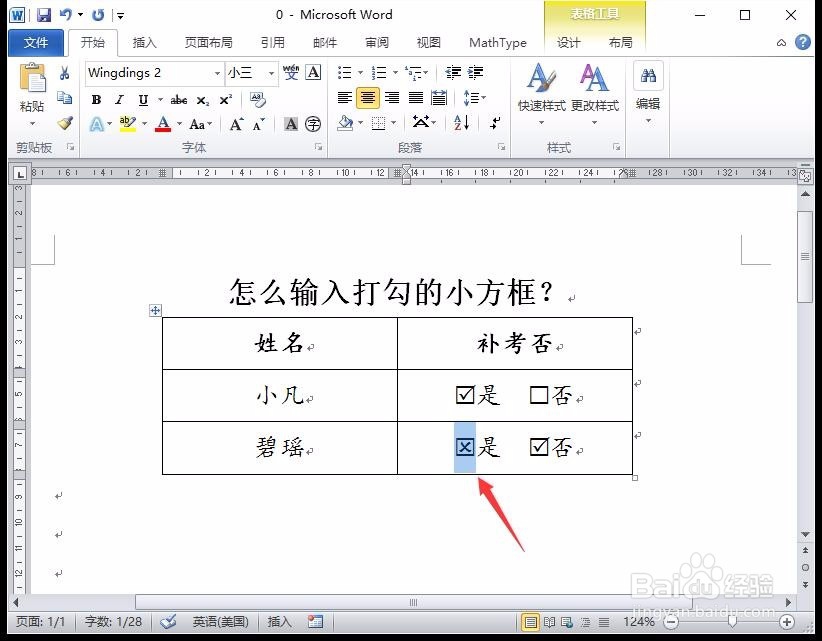
7、输入完成后,即可看到需要的对勾框 和 叉叉框,如图所示。