1、纸张类型
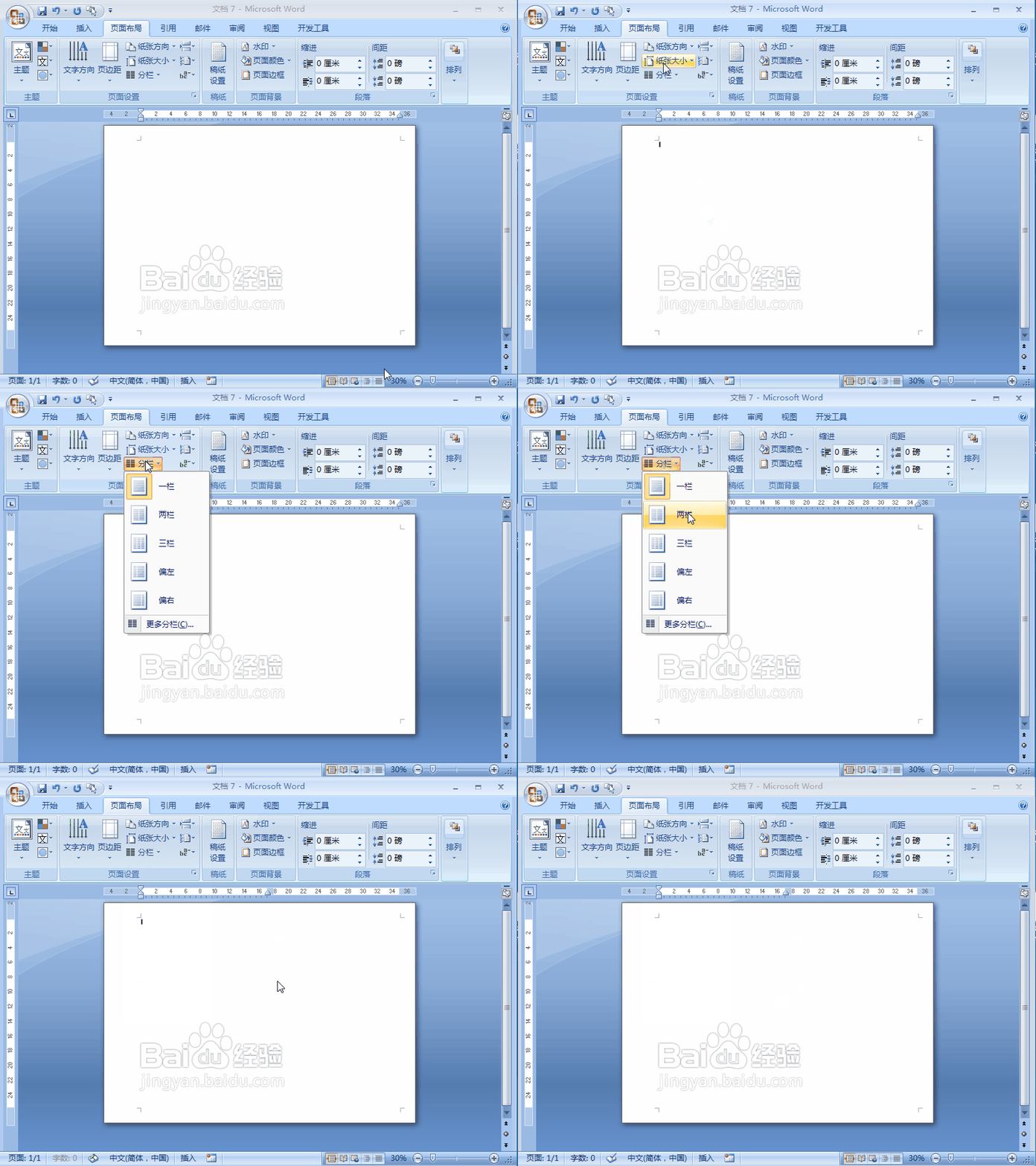
点击页面布局,纸张大小,其他自定义尺寸29.7*42cm
同时请将“纸张方向”由原来的“纵向”更改为“横向”。
页边距切换到“页边距”选项页,将上、下、左、右页面边距分别设置为20mm、20mm、50mm、20mm,这是因为左边需要增加一个密封线栏

2、分栏
选择“格式”菜单中的“分栏”子菜单,选择两栏
这时候,可以看到上面的标尺已经有了中间的制表位。
3、插入竖排文本框
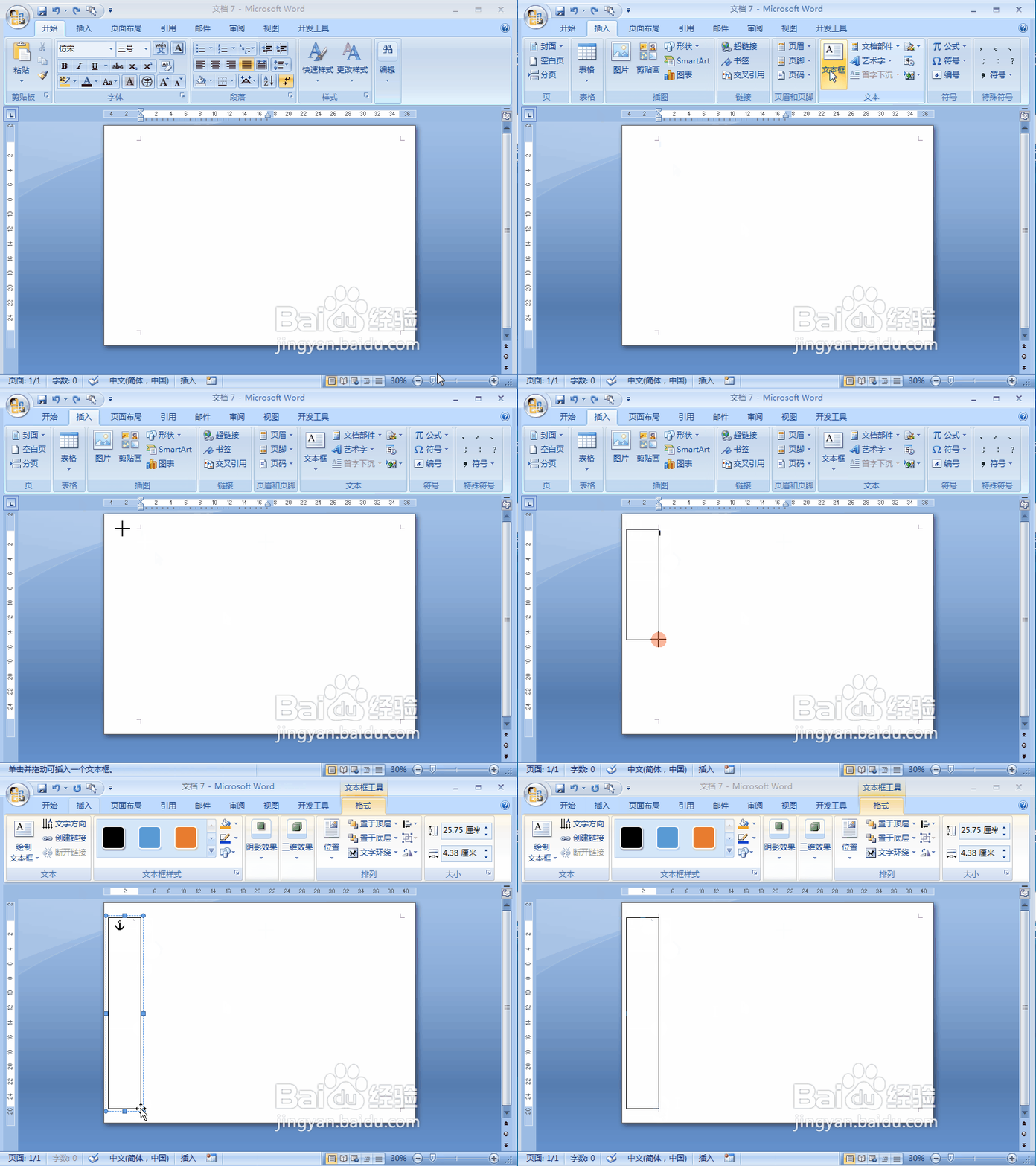
点击插入---文本框---竖排文本框
然后再页面左侧,拉出一个竖排文本框,点击文字方向为竖排
4、调整文字方向
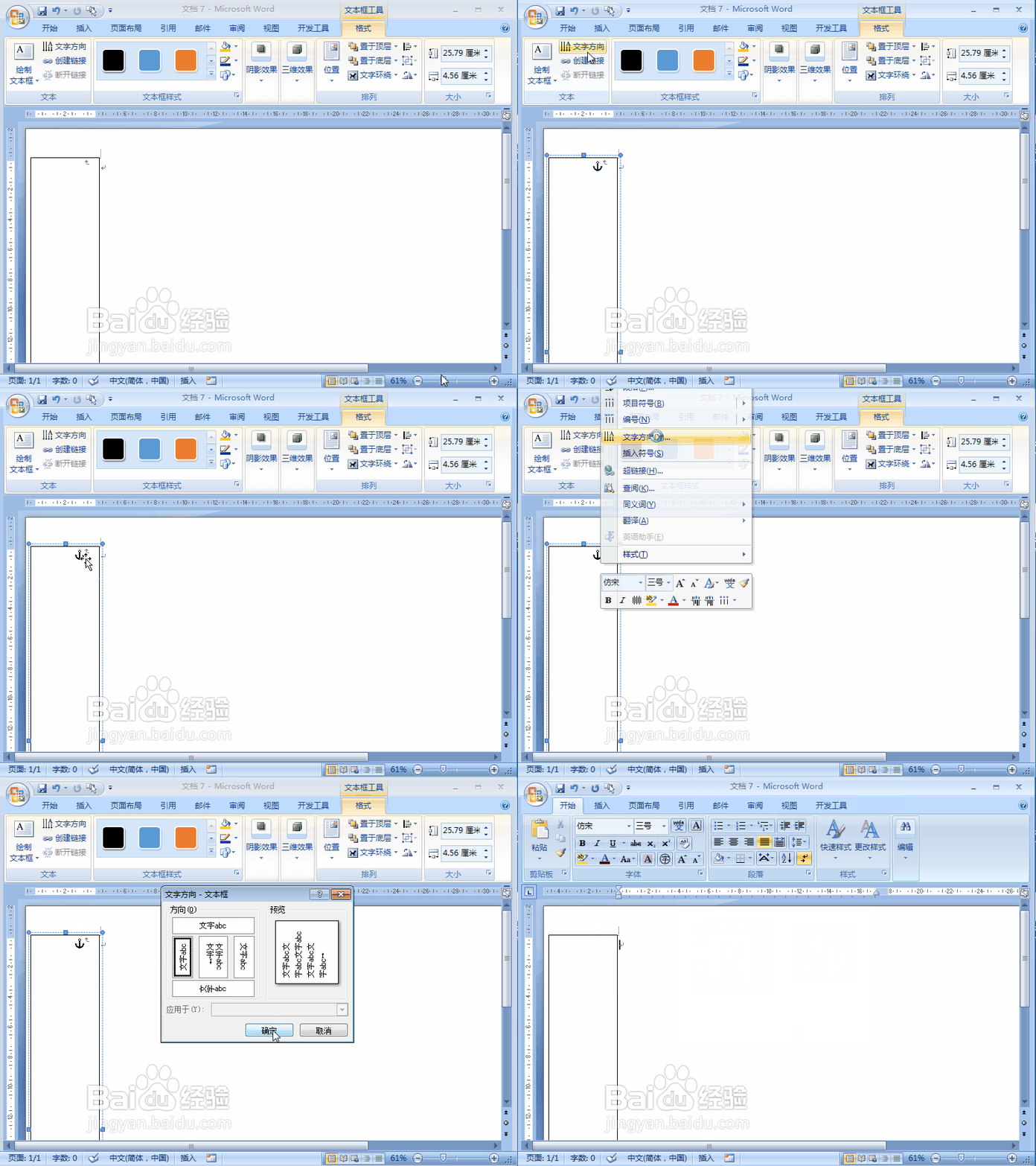
对着文本框右击,选择文字,方向选择第一个
这时候可以看到光标的位置变了
5、输入 姓名,年级,班级,准考证号信息。
调整 字和——的距离
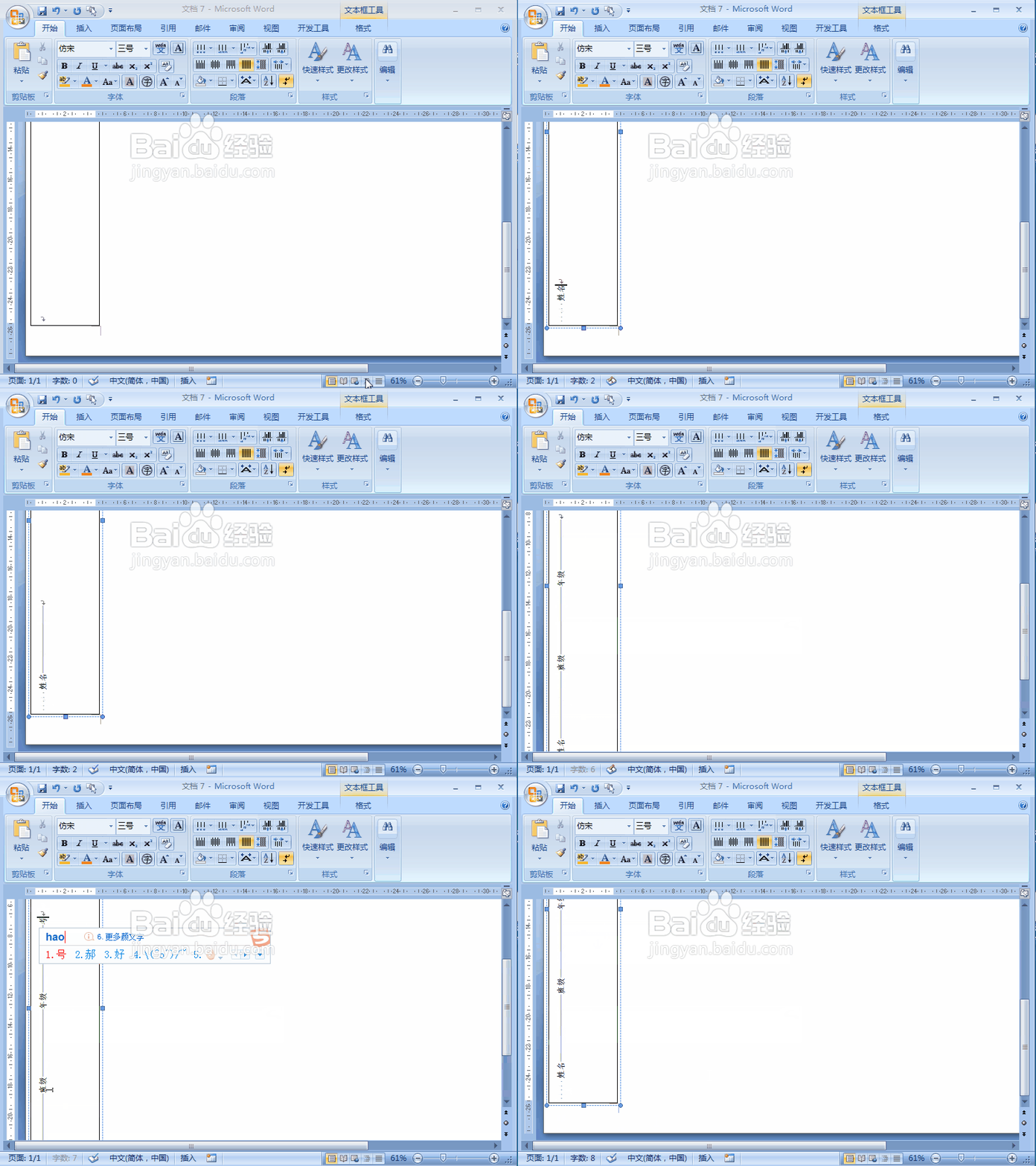
6、输入减号- 中间输入密封线三个字。调整字和-的距离。

7、调整考生信息和 密封线的距离和位置
选中文本框,右击,设置文本框格式,然后选择线条为白色或者无颜色
这样密封线就做好了

