PPT如何设置取消操作数?怎么修改撤消操作次数

 时间:2026-05-10 15:19:59

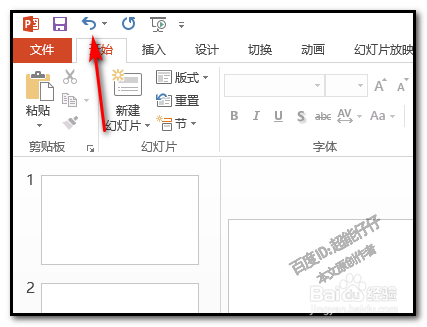
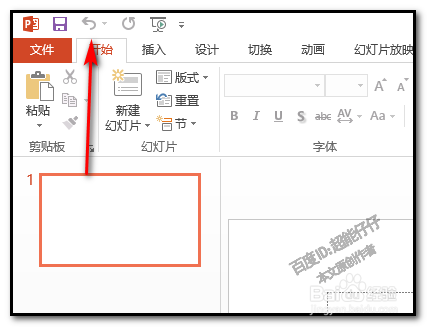
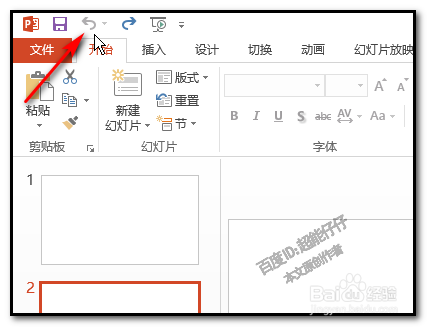
1、打开PPT软件,进入 到主界面,在界面的左上角有一个向左弯曲的箭头。这就是撤消操作的按钮。
PPT如何设置取消操作数?怎么修改撤消操作次数

2、当打开软件没有任何操作时,弯箭头呈灰色状态;有了操作后,弯箭头才会显示为蓝色。
PPT如何设置取消操作数?怎么修改撤消操作次数

3、PPT默认撤消操作次数为20;

如果你想修改下撤消次数的话,可以这样操作。

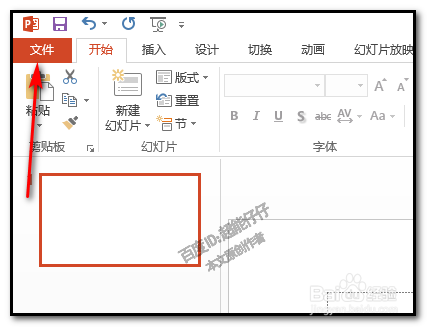
鼠标点下“文件”
PPT如何设置取消操作数?怎么修改撤消操作次数

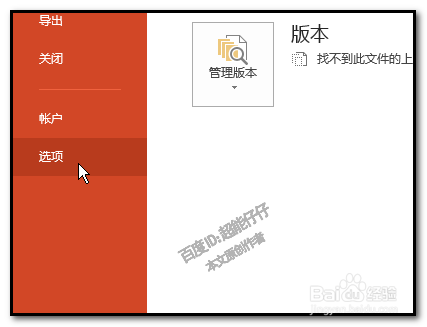
4、转到信息页面;

在这里,点击:选项

PPT如何设置取消操作数?怎么修改撤消操作次数

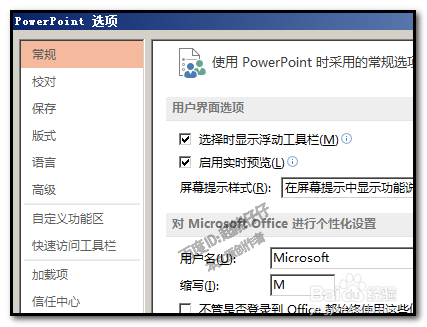
5、弹出选项对话框;

在这里,我们需要点击:高级

PPT如何设置取消操作数?怎么修改撤消操作次数

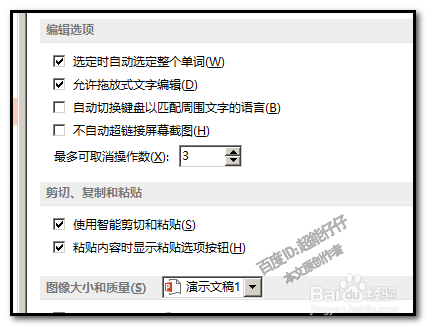
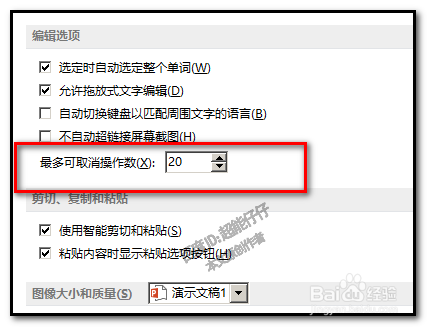
6、右边弹出“高级”相关的选项,在当前这里的编辑选项这里,我们就可以看到:最多可取消操作数
PPT如何设置取消操作数?怎么修改撤消操作次数

7、然后,在框内输入目标数字。

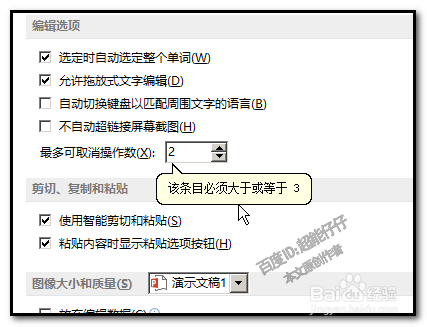
要注意的是,输入的数字必须大于或等于3;比如:输入3

设置好数字后,最后记得要点击确定。
PPT如何设置取消操作数?怎么修改撤消操作次数

PPT如何设置取消操作数?怎么修改撤消操作次数

8、点击确定后,自动返回到PPT的操作界面这里,

下面,我们来验证下。小编连续添加4个空白幻灯片。

然后,点撤消操作的弯箭头,连点三次,到第四次时,弯箭头呈灰色状态了,不能再操作。
PPT如何设置取消操作数?怎么修改撤消操作次数

  • word2013怎样在word里插入统计表?
  • 怎样设置excel中图表的数字标签
  • excel打勾打错
  • 如何在EXCEL表格中插入数字形式符号
  • PPT中插入思维导图和流程图的操作方法
  • 热门搜索
    怎样可以瘦腿 西安旅游景点地图 菊花的特点 黄山景区门票 性玩具怎么用 玉溪旅游 职高可以考大学吗 青州旅游景点 六盘水旅游 seagull怎么读