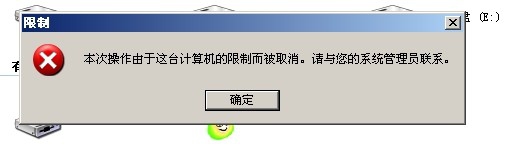
1、我们先来看一下出现的提示窗口,这时我们点击窗口上的确定按钮
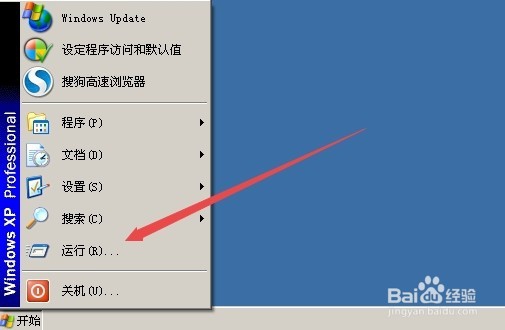
2、点击XP桌面左下角的开始按钮,在弹出的菜单中选择运行菜单项。
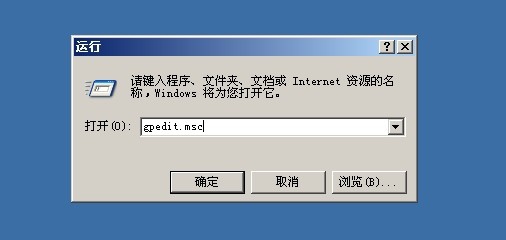
3、在打开的运行窗口中输入命令gpedit.msc,然后点击确定按钮
4、这时会打开本地组策略编辑器窗口,依次点击用户配置/管理模板/Windows组件/Windows资源管理器折叠菜单
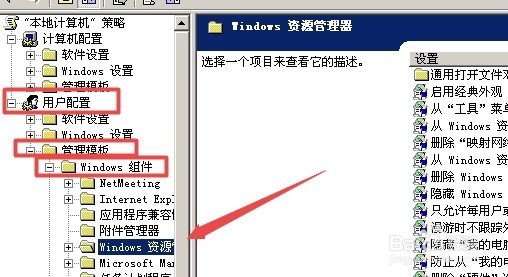
5、然后在右侧窗口中找到防止从我的电脑访问驱动器一项

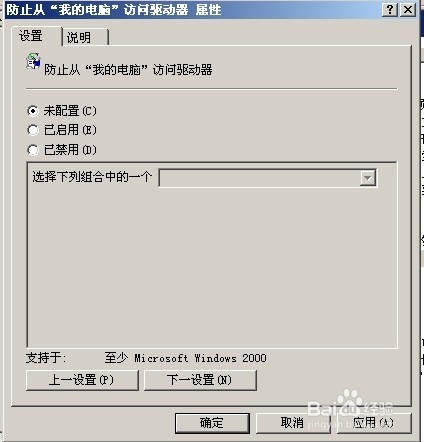
6、双击该项后打开其编辑窗口,在这里选择未配置一项就可以了。
时间:2026-04-22 09:49:20
1、我们先来看一下出现的提示窗口,这时我们点击窗口上的确定按钮
2、点击XP桌面左下角的开始按钮,在弹出的菜单中选择运行菜单项。
3、在打开的运行窗口中输入命令gpedit.msc,然后点击确定按钮
4、这时会打开本地组策略编辑器窗口,依次点击用户配置/管理模板/Windows组件/Windows资源管理器折叠菜单
5、然后在右侧窗口中找到防止从我的电脑访问驱动器一项
6、双击该项后打开其编辑窗口,在这里选择未配置一项就可以了。
