1、新建一个PPT,单击插入选项卡,选择形状,形状下拉菜单中选择椭圆,如图所示。
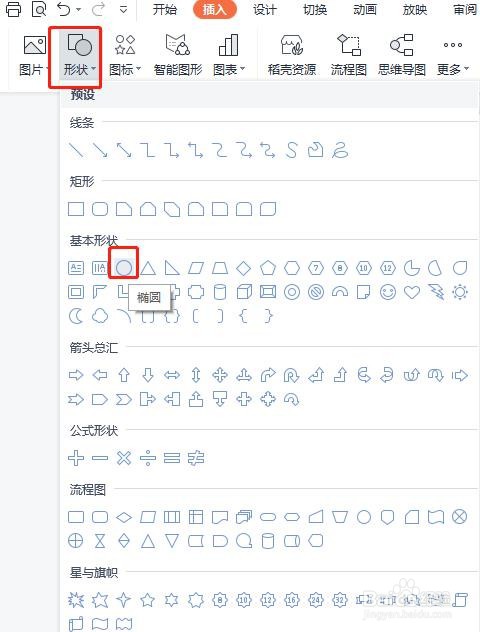
2、按住Ctrl+shift键,拖动鼠标,绘制一个圆形。

3、按住Ctrl键,复制粘贴3个同等大小的圆形,摆放位置如图。
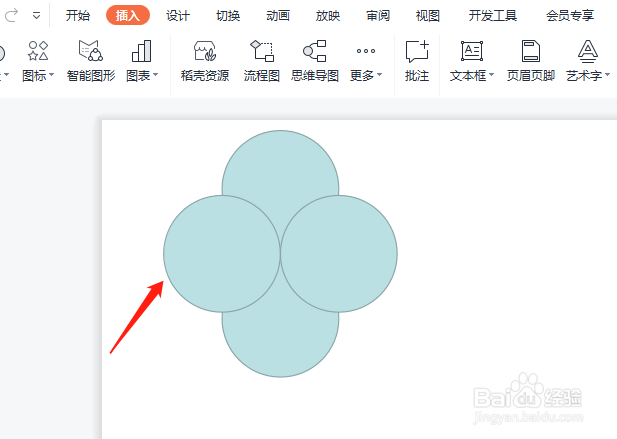
4、框选所有的形状,单击绘图工具,合并形状下选择拆分。
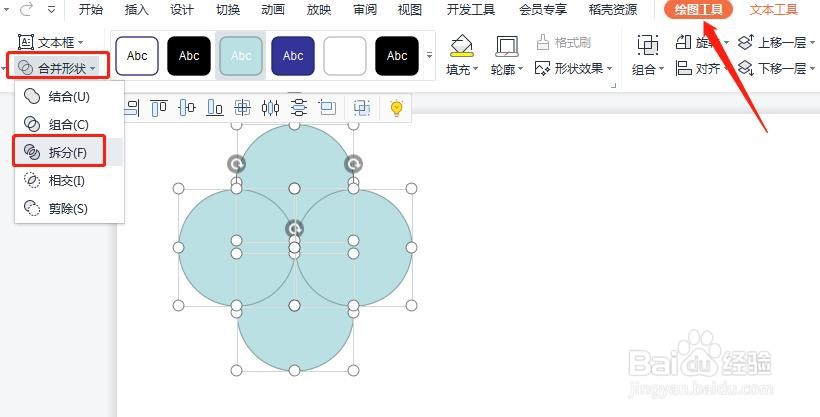
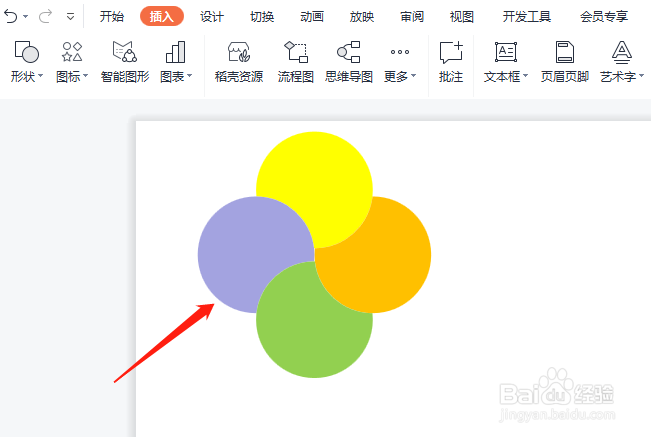
5、选中图中所示的形状部分,单击绘图工具,合并形状下选择组结合。
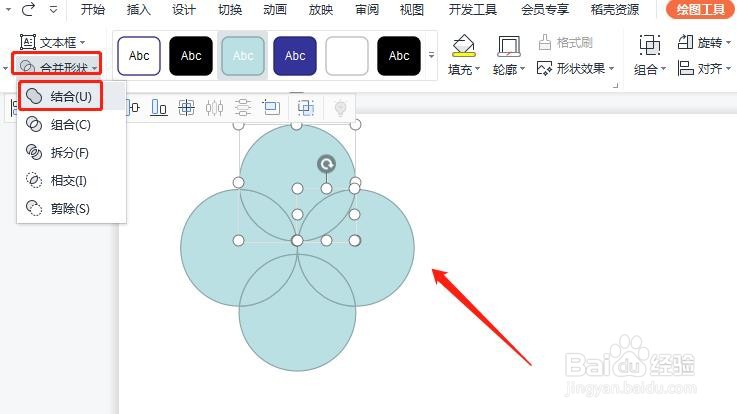
6、同样的操作步骤,对形状的其他部分也设置结合,如图所示。

7、最后给形状填充不同的颜色,如下图所示。
时间:2026-04-23 05:20:51
1、新建一个PPT,单击插入选项卡,选择形状,形状下拉菜单中选择椭圆,如图所示。
2、按住Ctrl+shift键,拖动鼠标,绘制一个圆形。
3、按住Ctrl键,复制粘贴3个同等大小的圆形,摆放位置如图。
4、框选所有的形状,单击绘图工具,合并形状下选择拆分。
5、选中图中所示的形状部分,单击绘图工具,合并形状下选择组结合。
6、同样的操作步骤,对形状的其他部分也设置结合,如图所示。
7、最后给形状填充不同的颜色,如下图所示。
