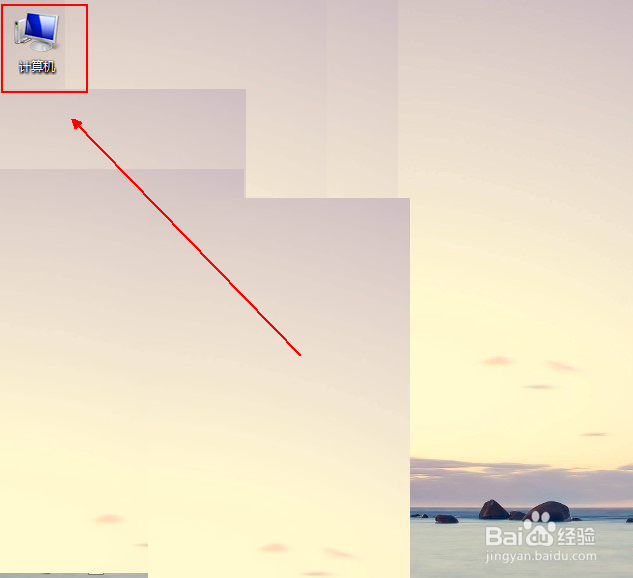
1、在电脑桌面上点击【计算机】图标
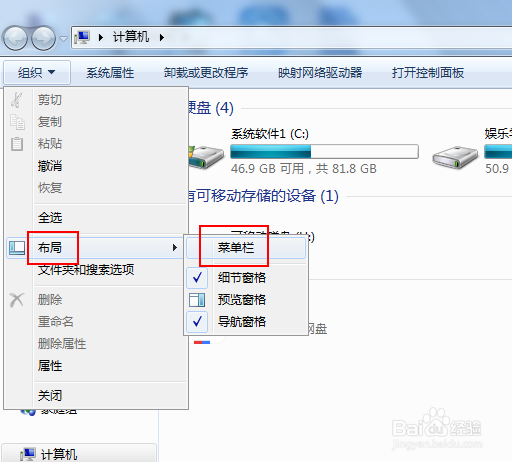
2、在【计算机】文件夹内点击左上角的【组织】选项。

3、在弹出的菜单列表中依次单击【布局】-【菜单栏】选项
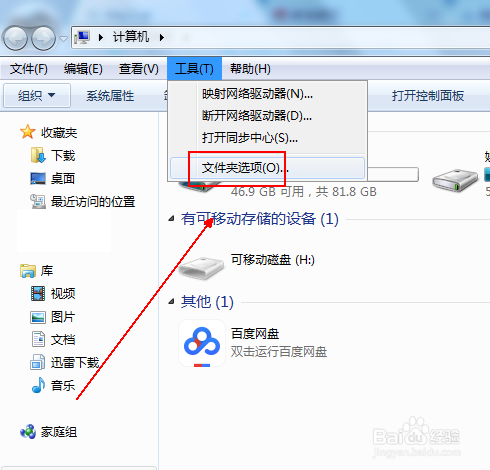
4、在上方出现的【菜单列表】中单击【工具】选项

5、在弹出的工具菜单列表中单击【文件夹选项】选项。
6、在弹出的【文件夹选项】窗口中依次单击【常规】-【显示所有文件夹】选项
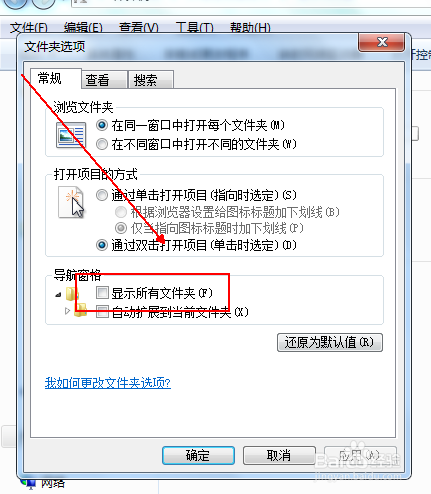
7、单击【文件夹选项】窗口中的【确定】按钮
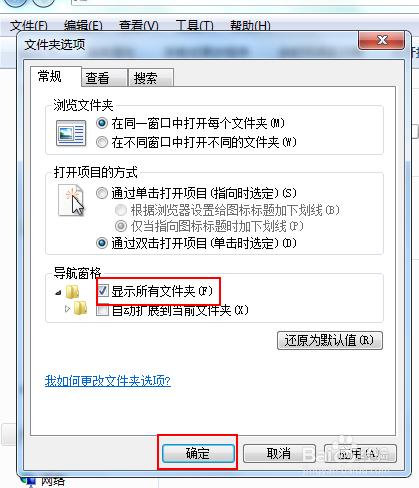
8、最终结果,如图所示。

时间:2026-04-25 03:05:37
1、在电脑桌面上点击【计算机】图标
2、在【计算机】文件夹内点击左上角的【组织】选项。
3、在弹出的菜单列表中依次单击【布局】-【菜单栏】选项
4、在上方出现的【菜单列表】中单击【工具】选项
5、在弹出的工具菜单列表中单击【文件夹选项】选项。
6、在弹出的【文件夹选项】窗口中依次单击【常规】-【显示所有文件夹】选项
7、单击【文件夹选项】窗口中的【确定】按钮
8、最终结果,如图所示。
