1、打开电脑桌面,双击“优酷”图标,弹出优酷界面,在最上面,文本框里输入想要查找的电视名称(如下图)

2、点击右边的搜索图标,显示查找到的界面,在图片底下有“下载”按钮,可以直接点击下载,弹出对话框,点击“开始下载”按钮(如下图)


3、在界面左侧选择“下载”这一栏,会显示下载情况(如下图)

4、下载完成后,在已下载中,找到视频(如下图)

1、第一种:在下载的同时进行转码
选中你想要下载的视频,然后点击下载按钮,弹出的对话框中,左侧下面打勾,并单击“设置”按钮,弹出的对话框中,选择相应的目录及要转码的格式,点击“保存”按钮。(如下图)


2、第二种:已经下载好的视频进行转码
在界面左侧,选择“转码”这一栏,弹出的界面中,点击“新建转码(如下图)
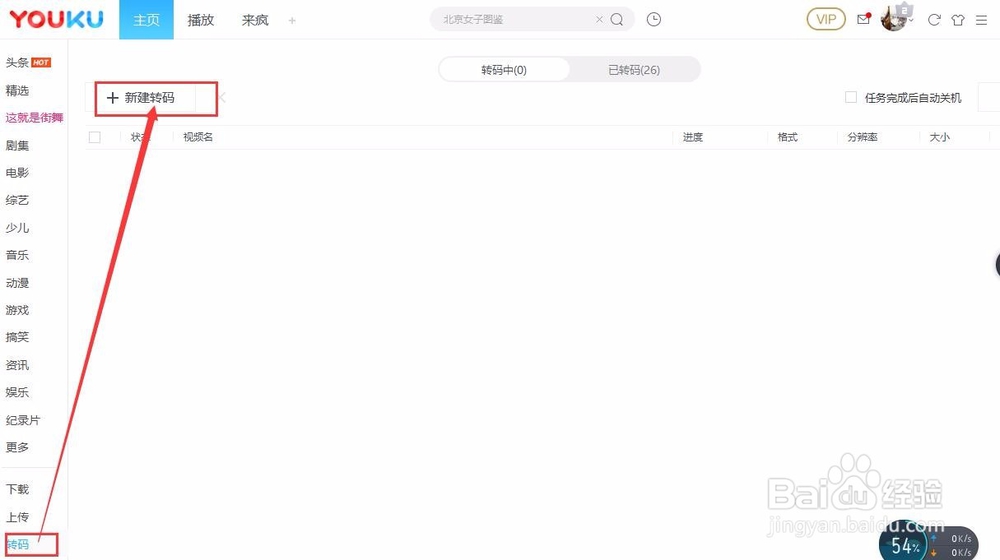
3、弹出对话框,在“添加”按钮处单击,选择相应的目录,选中你要转码的视频及转码格式,要保存到的目录,然后点击开始转码(如下图)


4、然后到相应的文件夹中便可以找到你已经转码成功的视频(如下图)

