用Word“合并邮件”功能批量打印奖状、证书等

 时间:2026-02-14 21:17:08

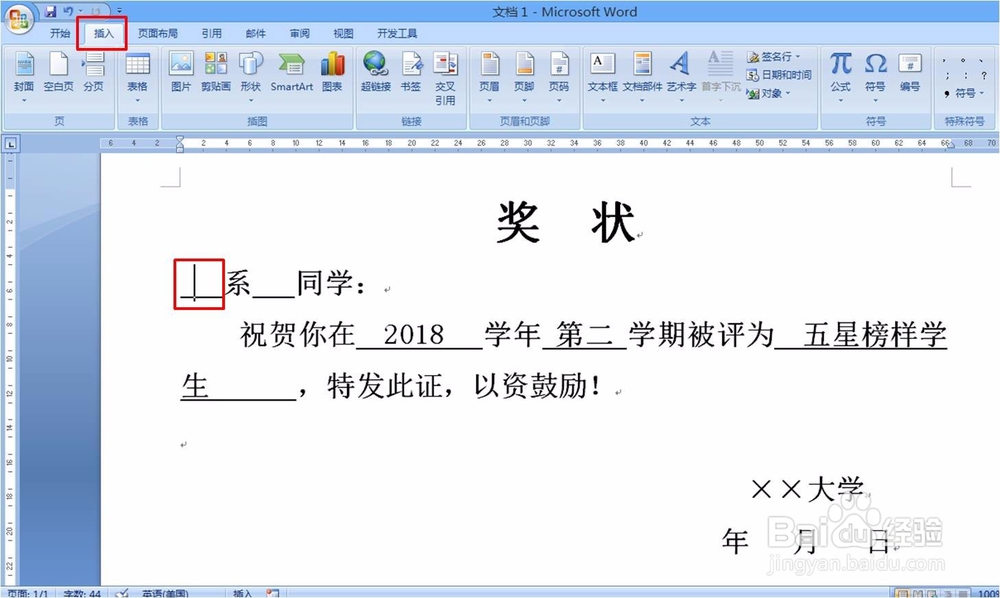
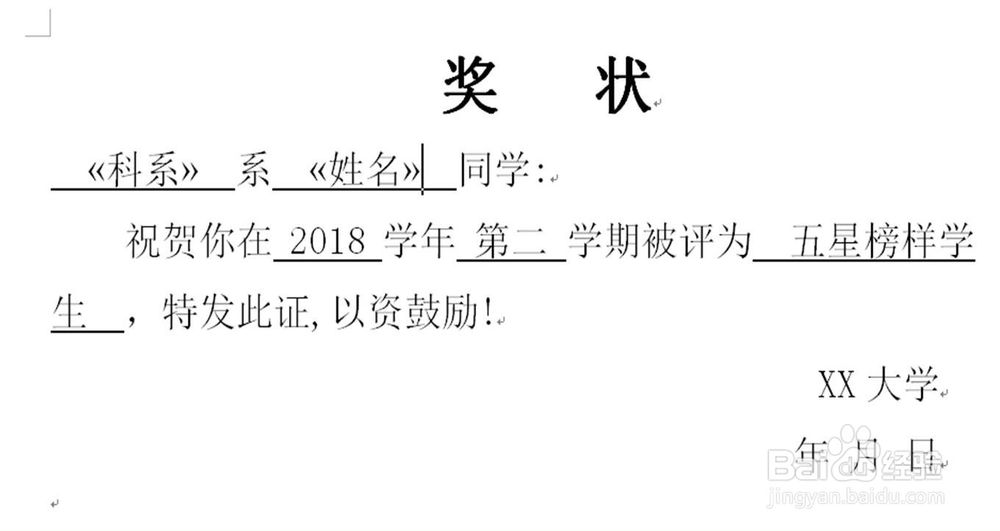
1、1.用word2007把需要打印的所有相同的部分做一个模板。如下图:

用Word“合并邮件”功能批量打印奖状、证书等

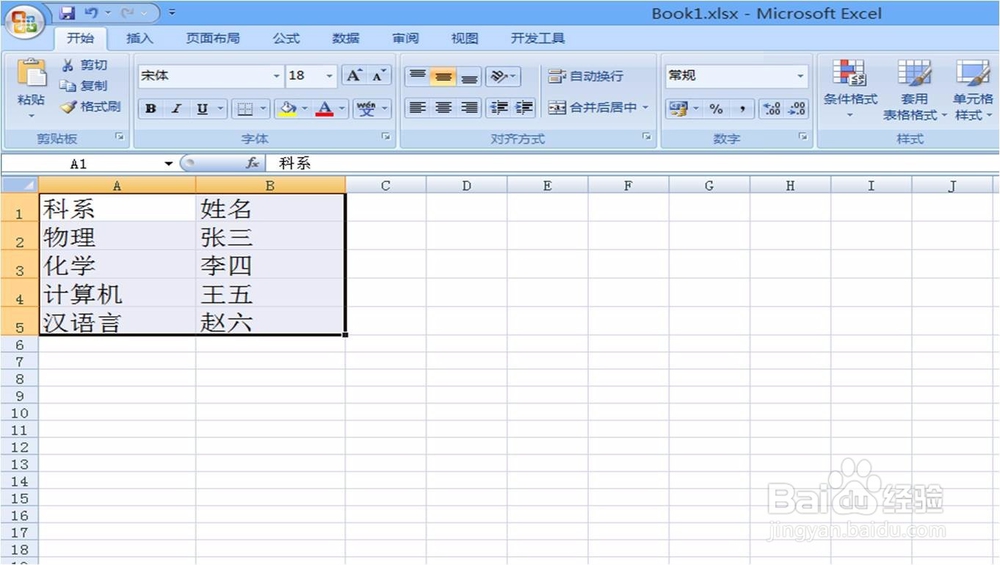
2、2.在excel中把所有不同的部分做一份信息表。如:证书中的科系和姓名。并把excel表格保存在电脑上。
用Word“合并邮件”功能批量打印奖状、证书等

3、3.鼠标光标移动到要输入的地方,选择“插入”菜单。

用Word“合并邮件”功能批量打印奖状、证书等

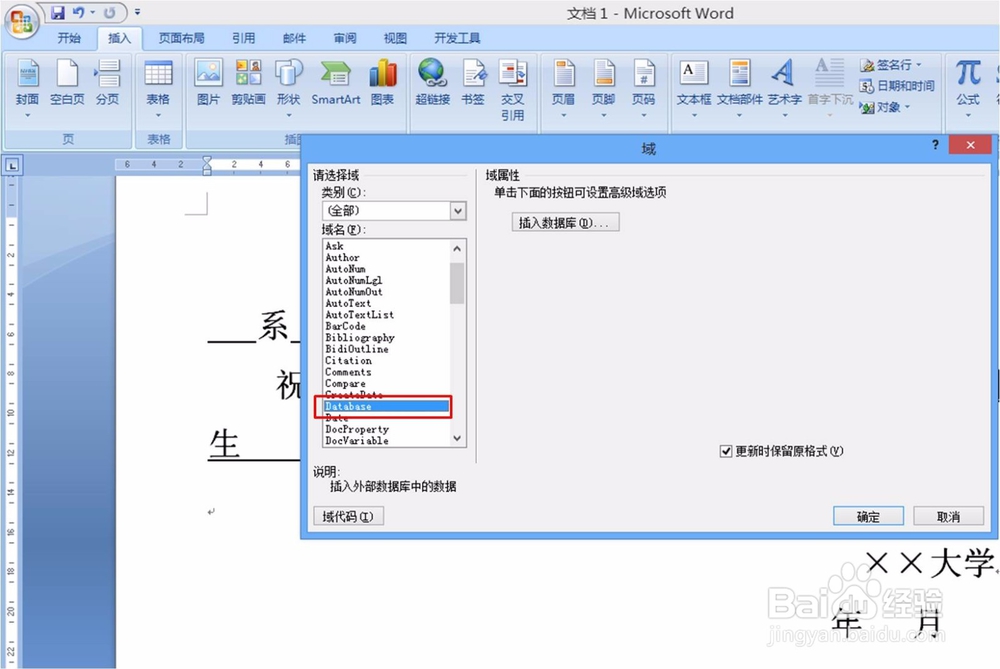
4、4.单击“文档部件”中的“域”。在弹出的对话框中选择“database ”,单击 右侧的“插入数据库”按钮。

用Word“合并邮件”功能批量打印奖状、证书等

用Word“合并邮件”功能批量打印奖状、证书等

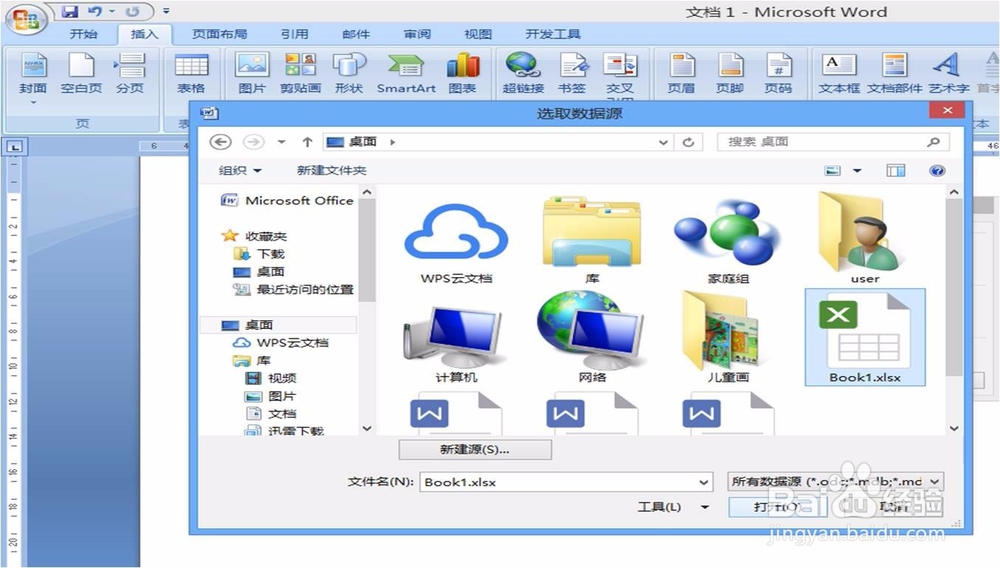
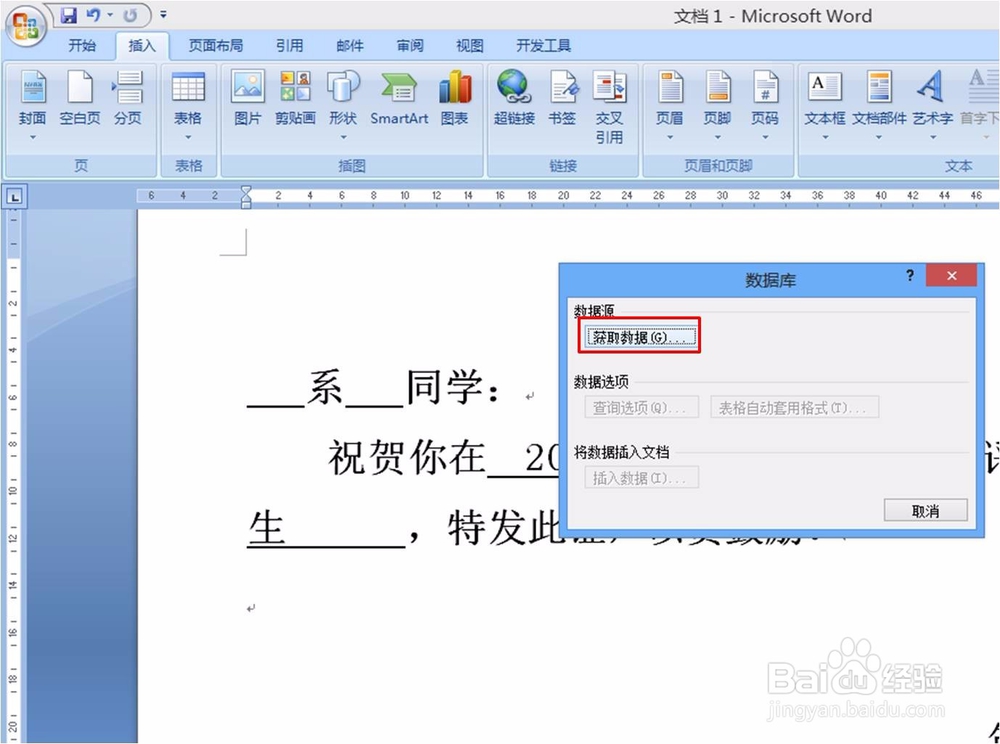
5、5.单击“获取数据”按钮,选择保存在电脑上的excel文件的那张表格。
用Word“合并邮件”功能批量打印奖状、证书等

用Word“合并邮件”功能批量打印奖状、证书等

用Word“合并邮件”功能批量打印奖状、证书等

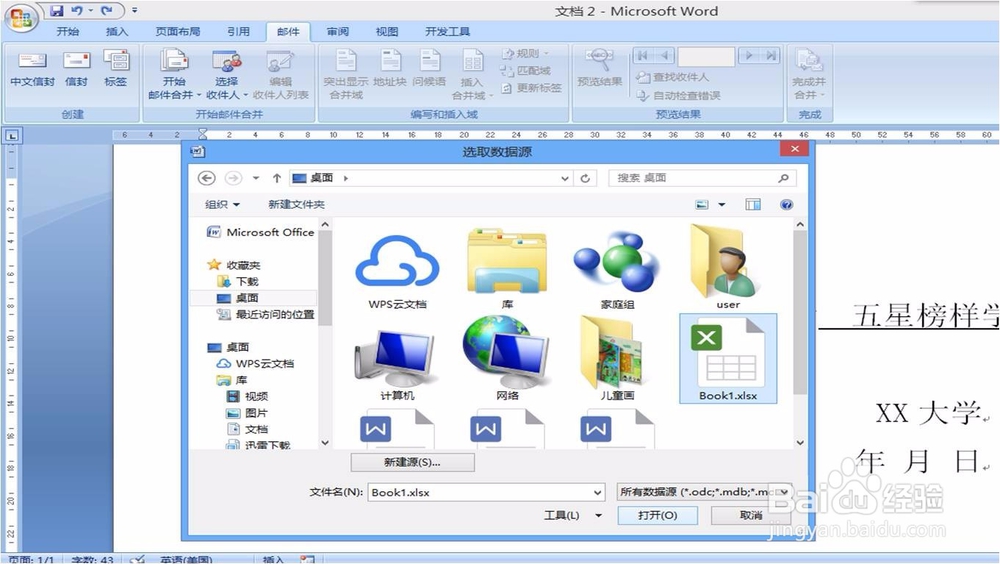
6、6.完成后自动进入了“邮件”菜单,单击“选择收件人”中的“使用现有列表”。还是选择那张保存的excel表格。

用Word“合并邮件”功能批量打印奖状、证书等

用Word“合并邮件”功能批量打印奖状、证书等

7、7.单击“插入合并域”中的“科系”。把鼠标移到要填写的“同学”两字前面,单击“插入合并域”中的“姓名”。此时word中显示如下图3.

用Word“合并邮件”功能批量打印奖状、证书等

用Word“合并邮件”功能批量打印奖状、证书等

用Word“合并邮件”功能批量打印奖状、证书等

8、8.单击“预览结果”,还可以前后选择第几张。

用Word“合并邮件”功能批量打印奖状、证书等

9、9.单击“完成并合并”——“打印文档”。坐等自动全部完成。

用Word“合并邮件”功能批量打印奖状、证书等

  • word如何实现名字按姓氏首字母排序
  • excel如何批量将姓名对齐中间加空格
  • 利用邮件合并功能批量打印奖状
  • PPT文字批量修改幻灯片背景主题颜色
  • 使用在线答题系统进行线上练习,让学习成为习惯
  • 热门搜索
    屁股大怎么办 怎么看生男生女 怎么走出失恋 花甲怎么清洗 孕妇感冒怎么办 微信删除好友怎么找回 cpu使用率100怎么办 平行线怎么画 头发怎么扎好看 电脑锁屏怎么设置