PPT如何制作文字镂空效果?PPT文字镂空特效?

 时间:2026-02-15 19:40:12

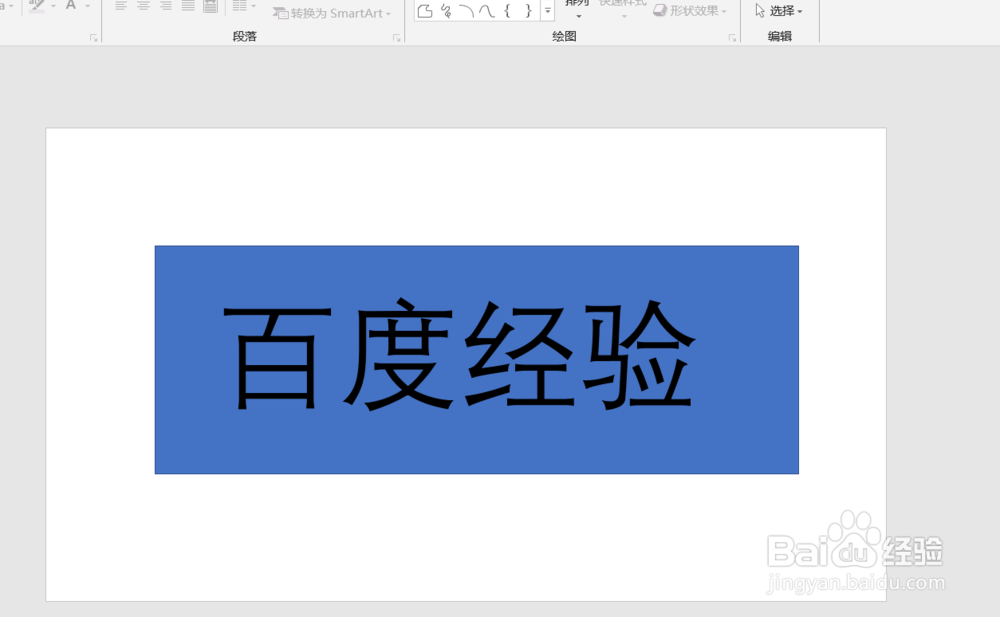
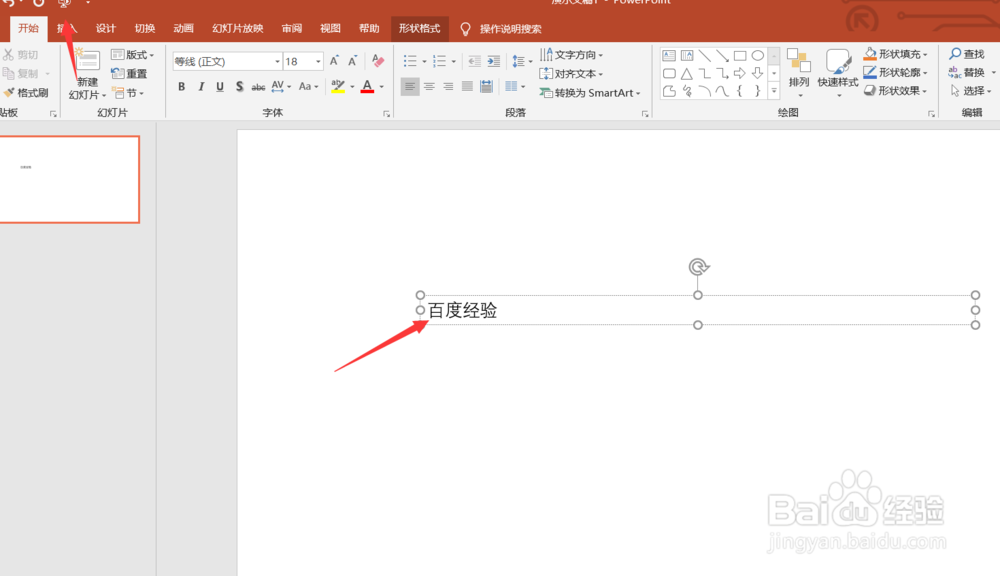
1、首先我们打开PPT软件,在PPT上中插入一个横排文本框,在文本框中输入文字内容,如下图所示。
PPT如何制作文字镂空效果?PPT文字镂空特效?

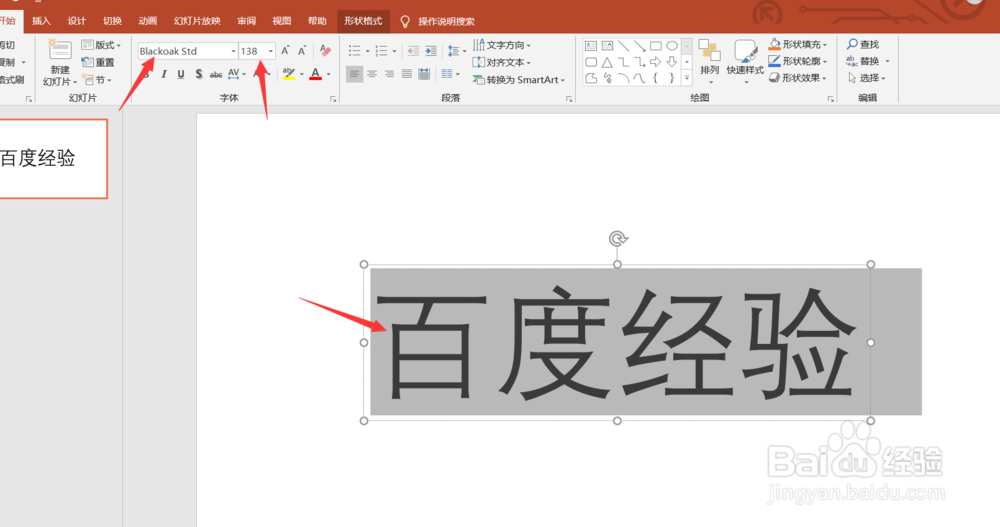
2、输入文字内容之后,我们调整文字内容的字号为200点设置好字体,然后让其居中即可。
PPT如何制作文字镂空效果?PPT文字镂空特效?

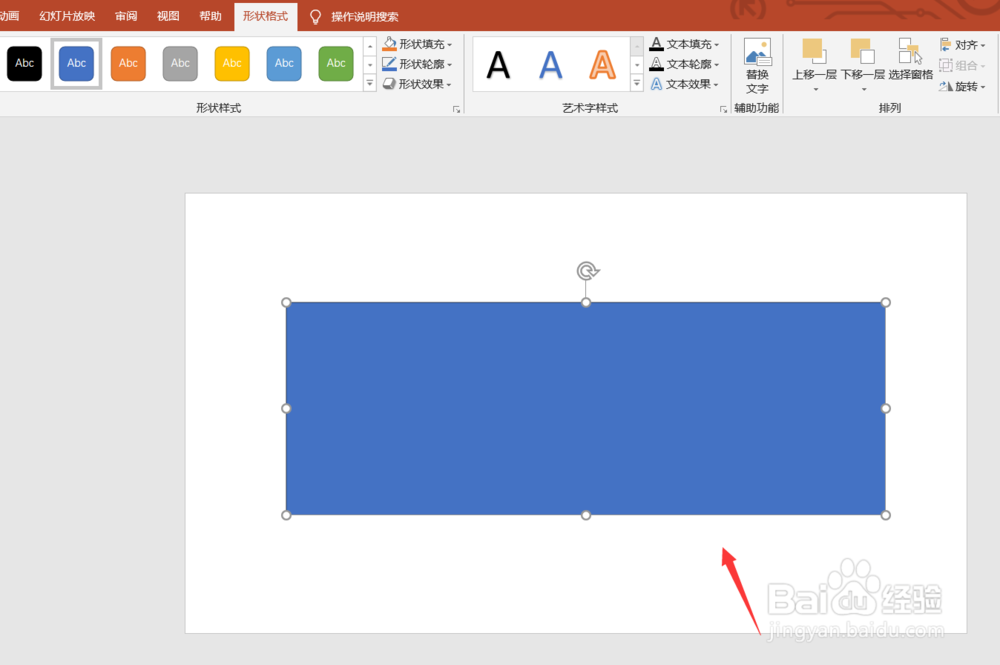
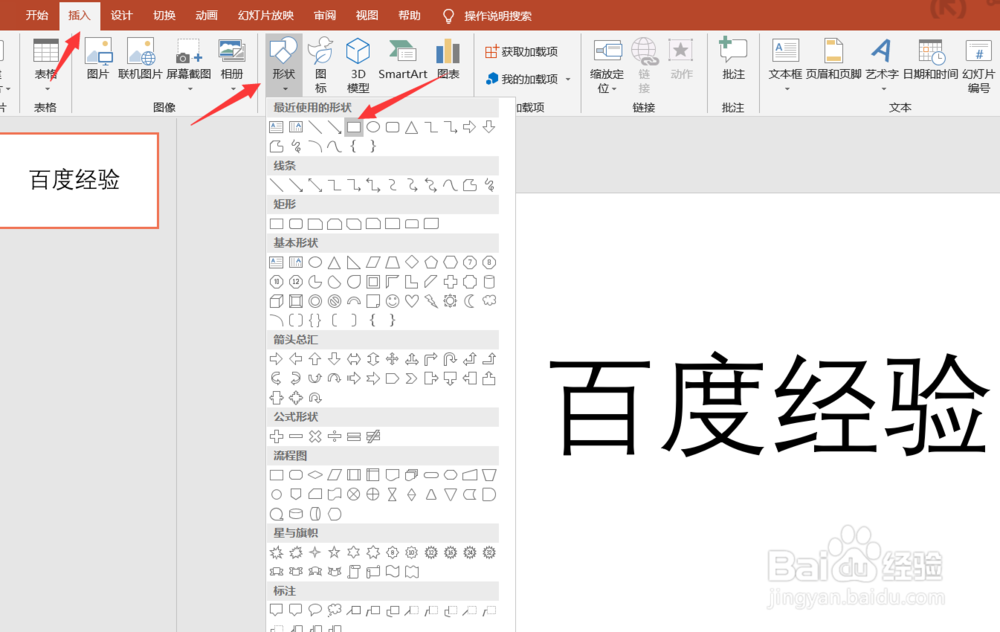
3、接着我们点击上方的插入选择形状,插入一个矩形形状,这个矩形形状大小刚好覆盖住我们的文字即可。
PPT如何制作文字镂空效果?PPT文字镂空特效?

PPT如何制作文字镂空效果?PPT文字镂空特效?

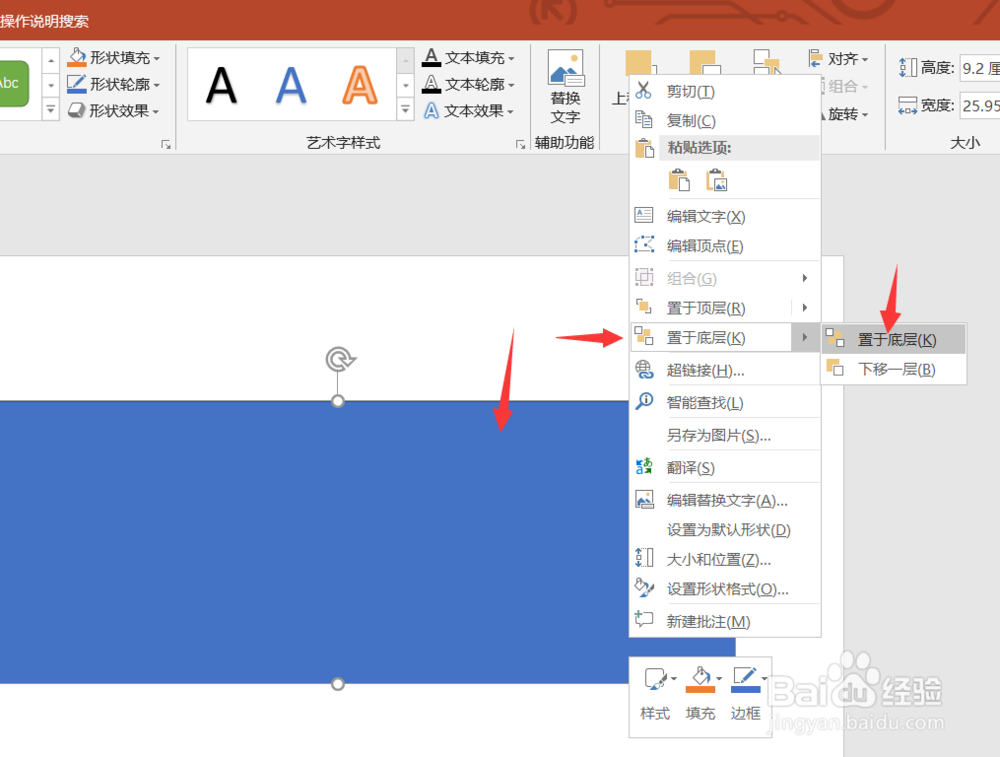
4、覆盖好文字之后,我们选中插入的形状,然后右击,点击至于底层即可。

PPT如何制作文字镂空效果?PPT文字镂空特效?

PPT如何制作文字镂空效果?PPT文字镂空特效?

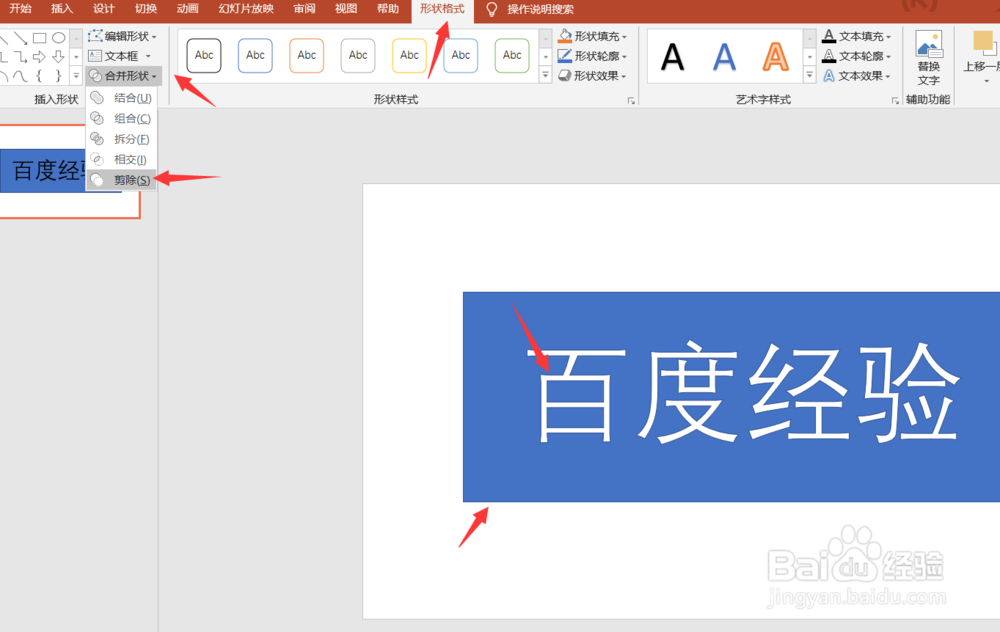
5、接着我们选中我们插入的形状,然后点击上方的形状格式,设置合并形状,选择合并形状样式为剪除,如下图所示。
PPT如何制作文字镂空效果?PPT文字镂空特效?

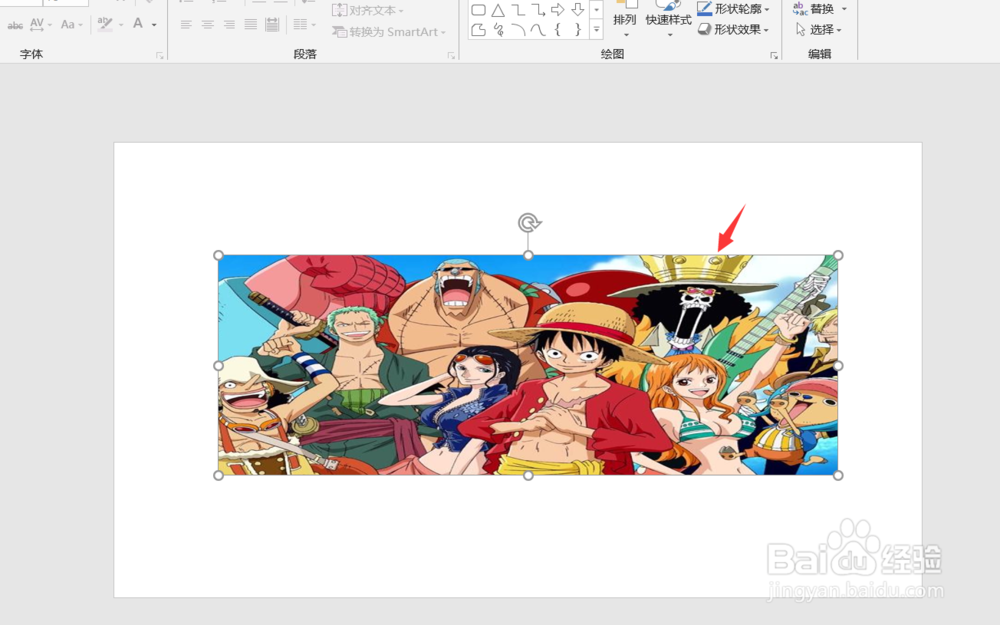
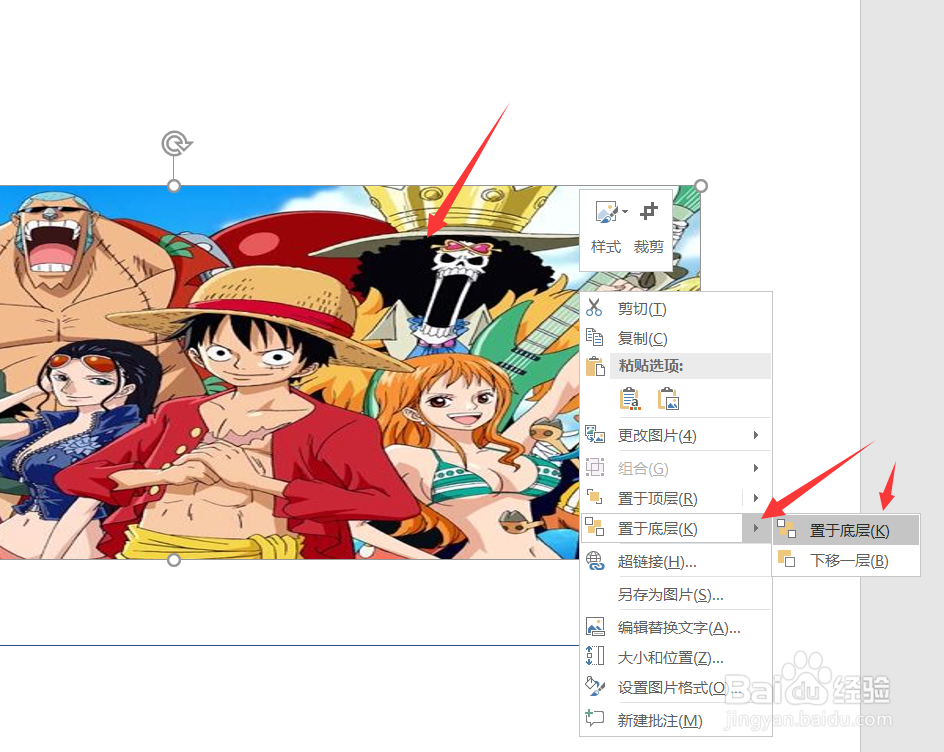
6、接着我们点击上方的插入,插入一个图片,图片的大小要刚好覆盖住我们之前插入的形状。
PPT如何制作文字镂空效果?PPT文字镂空特效?

7、然后我们设置我们形状的填充为白色,我们插入的图片至于底层即可。

PPT如何制作文字镂空效果?PPT文字镂空特效?

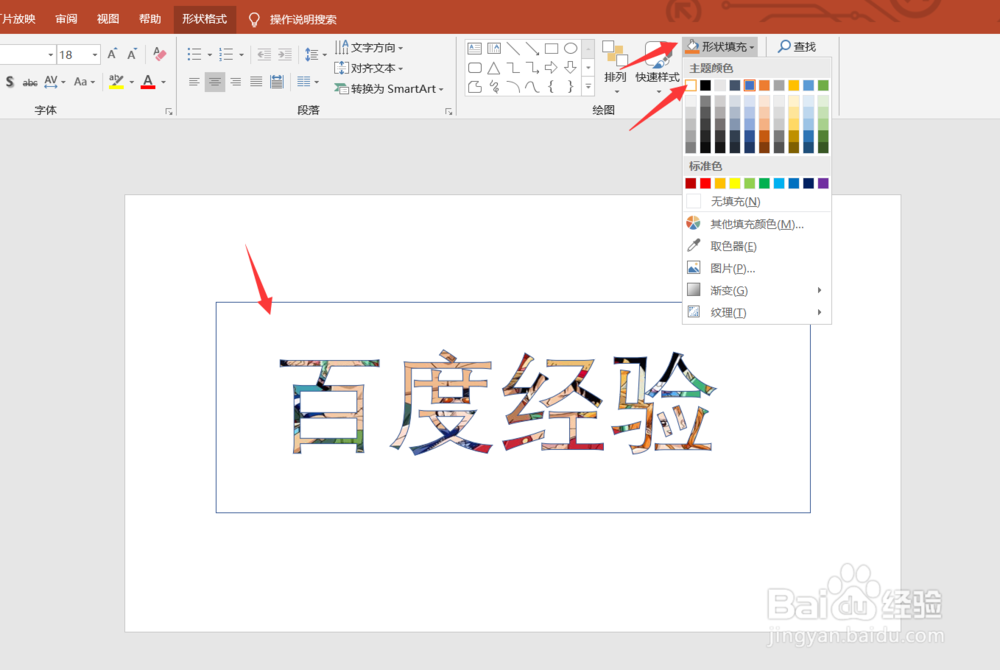
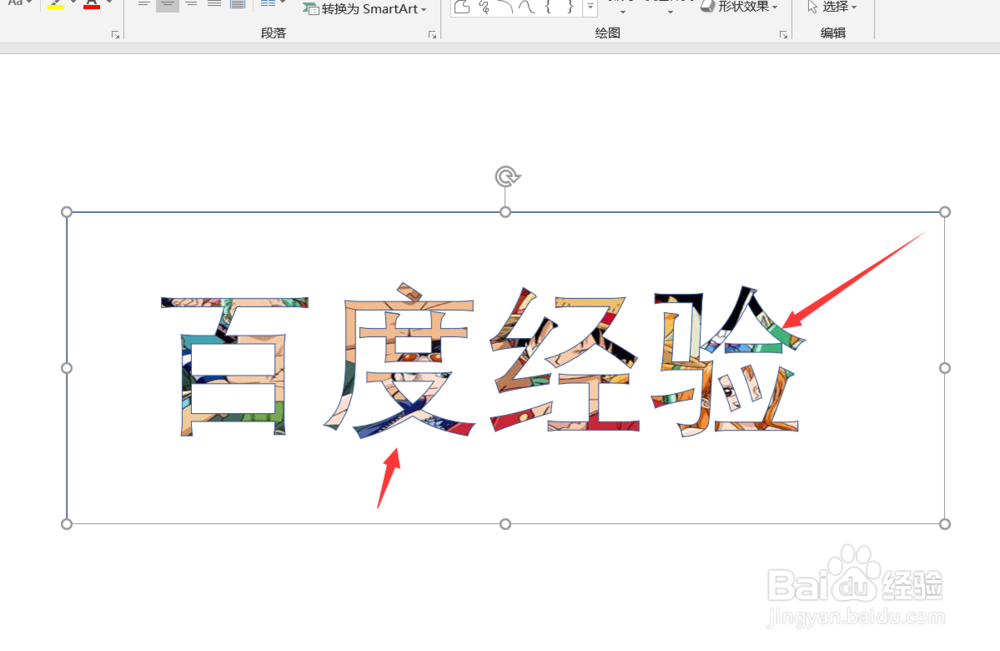
8、置于底层之后,我们可以看到我们的文字已经出现了镂空效果。

PPT如何制作文字镂空效果?PPT文字镂空特效?

9、今天的PPT如何制作文字镂空效果教程,就为大家介绍到这里,希望对大家有所帮助。
PPT如何制作文字镂空效果?PPT文字镂空特效?

  • 如何使用PPT中动画的时序功能
  • 【ppt幻灯片制作】新建多媒体幻灯片
  • 如何利用PPT的插入对象功能实现图片的放大效果
  • PPT如何制作小白兔图标
  • 快速制作幻灯片聚焦效果
  • 热门搜索
    烟酰胺的功效与作用 最近有什么新电影 芡实的功效与作用 茶叶的知识 当归粉的作用与功效 复古运动鞋 荔枝的功效与作用 惠存什么意思 沈阳有什么好吃的 消防知识ppt