如何在Excel 2007电子表格里使用函数平均值

 时间:2026-02-13 12:08:30

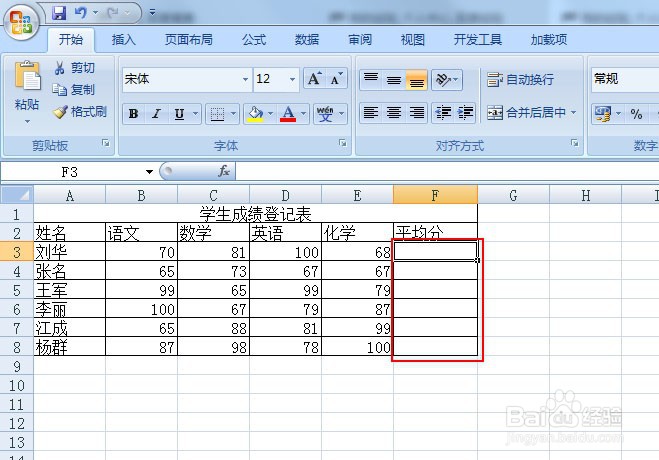
1、我们找到电脑桌面上的“Excel 2007”并双击打开,准备求平均值。{如下图所示}
如何在Excel 2007电子表格里使用函数平均值

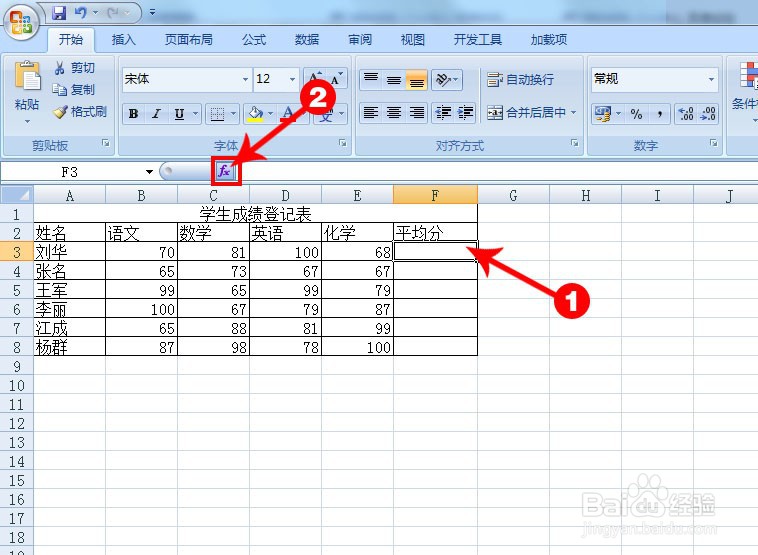
2、在标记➊处,选择单元格F3。在➋处,单击“fx"符号按钮。{如下图所示}
如何在Excel 2007电子表格里使用函数平均值

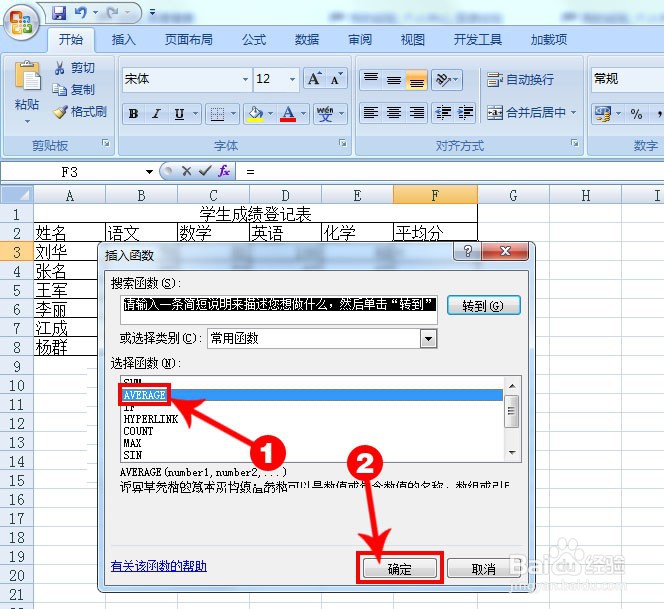
3、在标记➊处,选择函数“AVERAGE"。在➋处,单击“确定”按钮。{如下图所示}
如何在Excel 2007电子表格里使用函数平均值

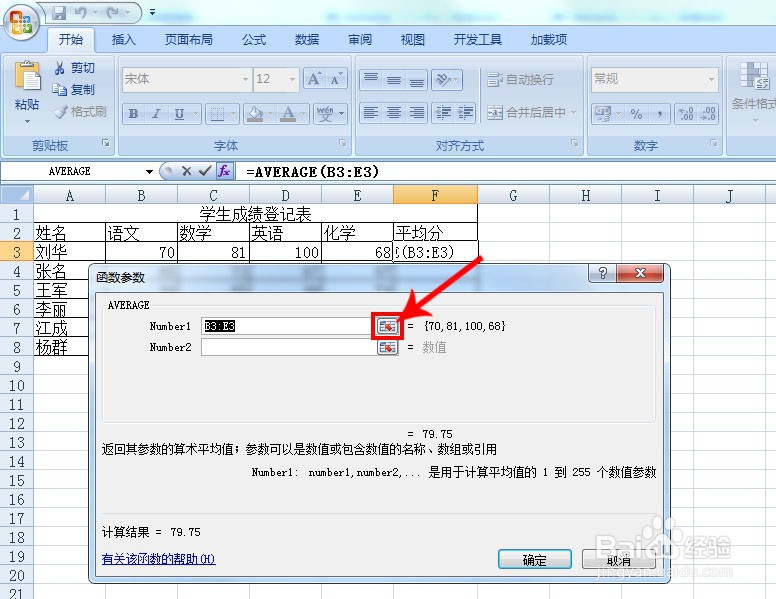
4、在弹出来的对话框中,点击“Number1”后方的按钮。{如下图所示}

如何在Excel 2007电子表格里使用函数平均值

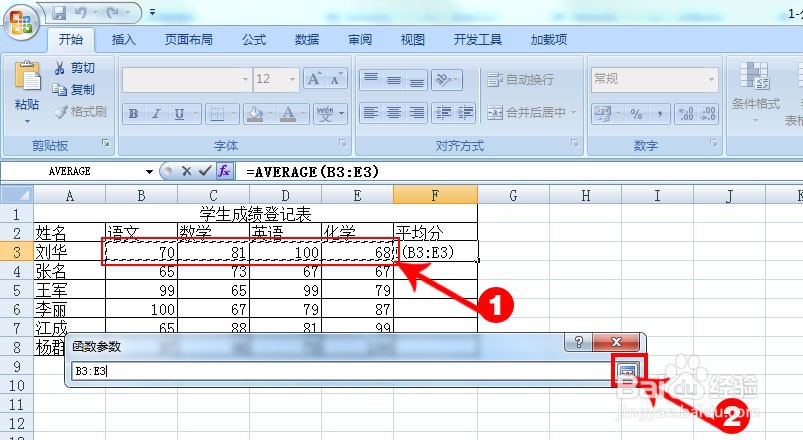
5、一次性选择,标记❶红色箭头处单元格。在❷处,单击“红色箭头方框”里的按钮。{如下图所示}
如何在Excel 2007电子表格里使用函数平均值

6、接着,单击“确定”按钮。{如下图所示}

如何在Excel 2007电子表格里使用函数平均值

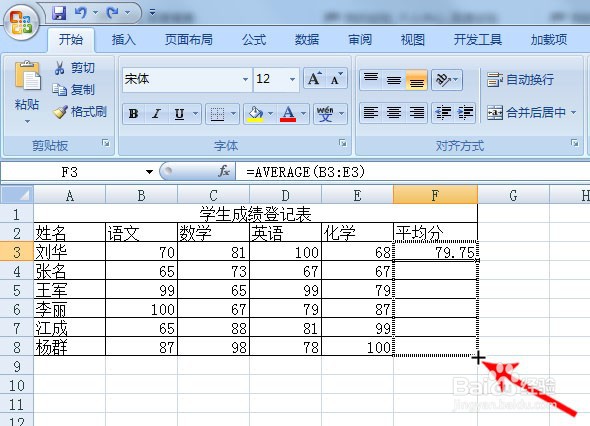
7、然后,把鼠标箭头,移到F3的右下角,箭头成了实心的十字架后,按住向下填充。{如下图所示}
如何在Excel 2007电子表格里使用函数平均值

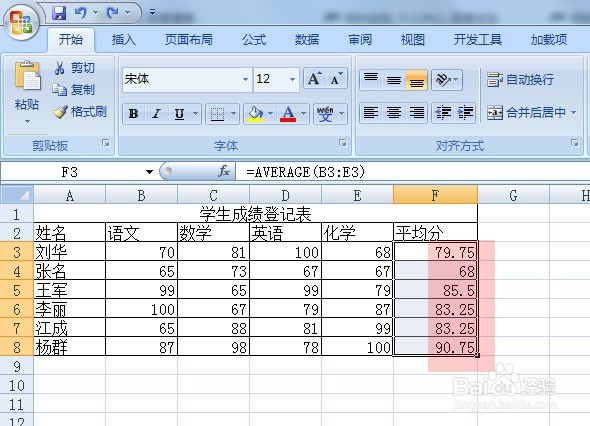
8、最后,平均值计数成功。{如下图所示}

如何在Excel 2007电子表格里使用函数平均值

  • 用word把excel单元格的数字与文字分开为两列
  • 怎样为表格输入的内容设置限制 数据有效性限制
  • excel排序怎么设置两个条件
  • 在excel中怎么取消自动筛选
  • 如何筛选出excel表中想要的数据
  • 热门搜索
    qq怎么发邮件 嗓子有痰怎么办 纤维瘤怎么治疗 牙龈萎缩怎么治疗 黑豆怎么吃最好 牛鞭怎么吃才壮阳 脚底板疼是怎么回事 社保卡丢了怎么办 新日电动车怎么样 住房公积金怎么算