WIN10图片和视频不能预览了怎么办

 时间:2026-02-14 21:31:25

1、找到顶部菜单栏“查看”点击打开,如图所示;

WIN10图片和视频不能预览了怎么办

2、找到最右侧“选项”点击打开,如图所示;

WIN10图片和视频不能预览了怎么办

3、找到“查看”点击打开,如图所示;

WIN10图片和视频不能预览了怎么办

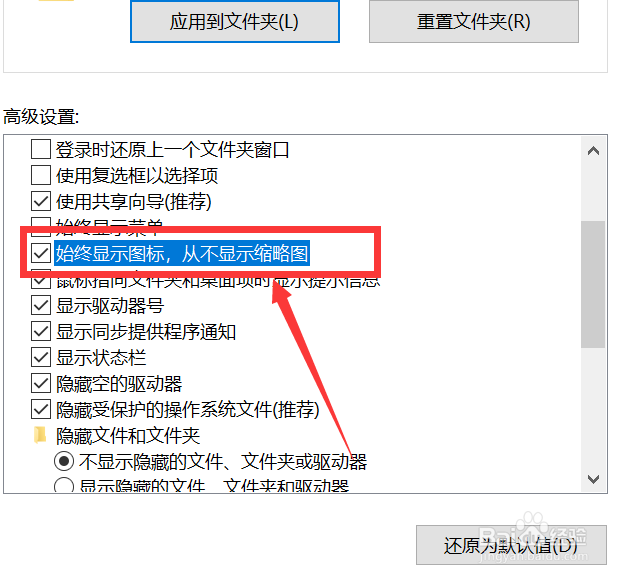
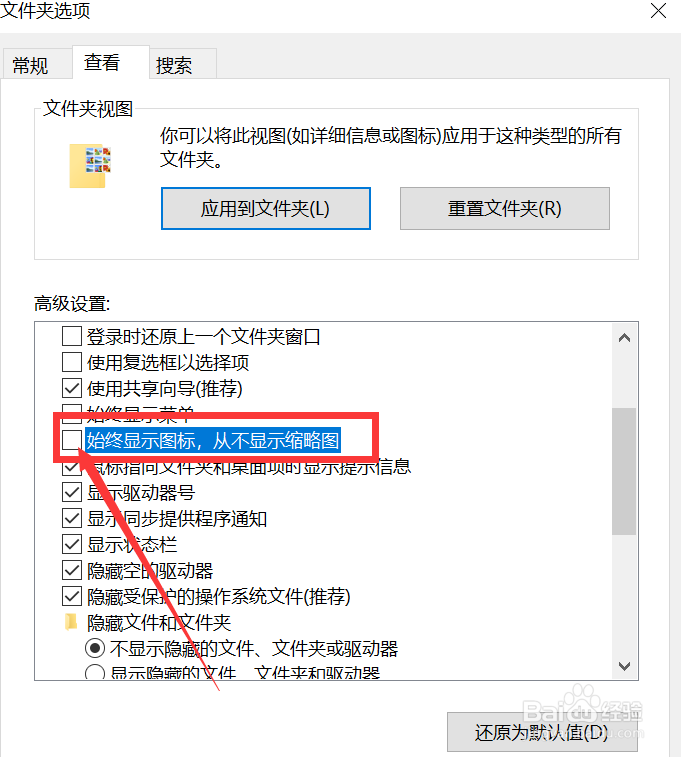
4、找到“始终显示图片,从不显示缩略图”,如图所示;

WIN10图片和视频不能预览了怎么办

5、去掉始终显示图片,从不显示缩略图前面的“”,如图所示;

WIN10图片和视频不能预览了怎么办

6、最后选择“应用确定即可”,如图所示;

WIN10图片和视频不能预览了怎么办

1、【1】找到顶部菜单栏“查看”点击打开;

【2】找到最右侧“选项”点击打开;

【3】找到“查看”点击打开;

【4】找到“始终显示图片,从不显示缩略图”;

【5】去掉始终显示图片,从不显示缩略图前面的“√”;

【6】最后选择“应用确定即可”。

  • 电脑不显示视频缩略图解决方法
  • 如何让视频文件图标显示该视频的内容
  • edius9 如何加载外置lut文件的方法
  • 此系统不符合安装该软件的最低要求该怎么办?
  • 剪映电脑版特别卡怎么办
  • 热门搜索
    旅游股票 武汉铁路职业技术学院怎么样 孕妇可以吃番茄酱吗 黑龙江科技大学怎么样 微博背景怎么换 营业外支出怎么结转 鸳鸯浴怎么洗 云南旅游团 有多少爱可以重来简谱 怎么做蛋包饭