Unity3D如何使用脚本:控制物体旋转

 时间:2026-04-22 19:51:46

1、新建一个项目,导入角色控制资源包

Unity3D如何使用脚本:控制物体旋转

2、新建一个正方体,添加平行光,调整平行光的方向

Unity3D如何使用脚本:控制物体旋转

Unity3D如何使用脚本:控制物体旋转

3、新建一个文件夹,在文件夹中创建一个脚本

Unity3D如何使用脚本:控制物体旋转

4、编辑脚本 

Unity3D如何使用脚本:控制物体旋转

5、编写代码并保存

脚本命名为:Rotate

代码内容:

gameObject.transform.Rotate(0,25*Time.deltatime,0,Space.Self);

Unity3D如何使用脚本:控制物体旋转

6、测试

直接测试不起作用

需要的脚本拖到物体上才能生效,然后再次测试,成功

脚本添加后,选中物体,右边会多出一个组件,即是脚本

Unity3D如何使用脚本:控制物体旋转

Unity3D如何使用脚本:控制物体旋转

7、在添加一个物体(球),变形

Unity3D如何使用脚本:控制物体旋转

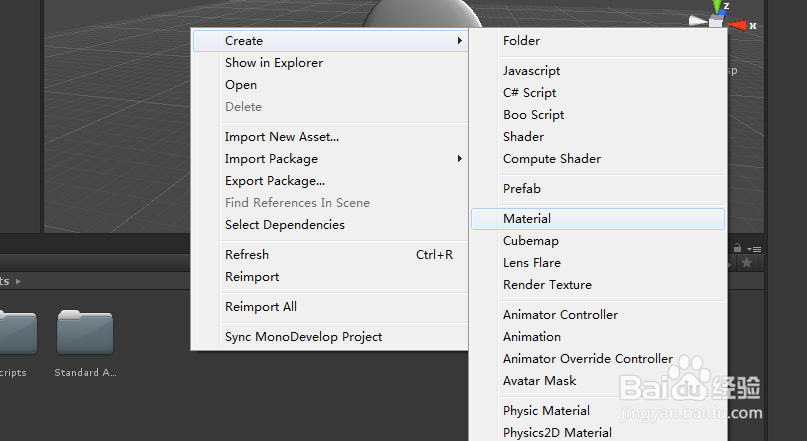
8、创建一个材质球,赋予给变形物体,改变颜色

把脚本也赋予给变形物体

Unity3D如何使用脚本:控制物体旋转

9、然后,测试,成功

Unity3D如何使用脚本:控制物体旋转

  • AE如何对数值进行微调?
  • AxureRP如何使用常用的交互动作
  • ae如何让圆球旋转
  • AE怎么制作环形路径文字逐渐变小的效果?
  • 如何应用Camera Raw插件快速给素材图片加晕影
  • 热门搜索
    微信封号怎么解除 结婚纪念日怎么算 助眠方法 中国东方航空怎么样 红萝卜的做法大全家常 停表的读数方法 电脑内存条怎么安装 好词好句摘抄大全 保养卵巢的最好方法 增肥方法