win10如何找回自带的照片查看器

 时间:2026-02-11 22:41:53

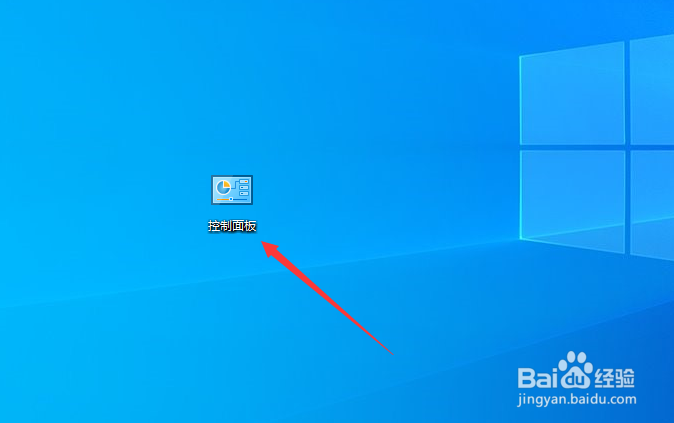
1、首先,打开电脑上面的“控制面板”,如图所示。
win10如何找回自带的照片查看器

2、进入控制面板之后,选择其中的“程序”,如图所示。

win10如何找回自带的照片查看器

3、然后选择“默认程序”,如图所示。

win10如何找回自带的照片查看器

4、进入默认程序设置之后,我们选择其中的“设置默认程序”,如图所示。

win10如何找回自带的照片查看器

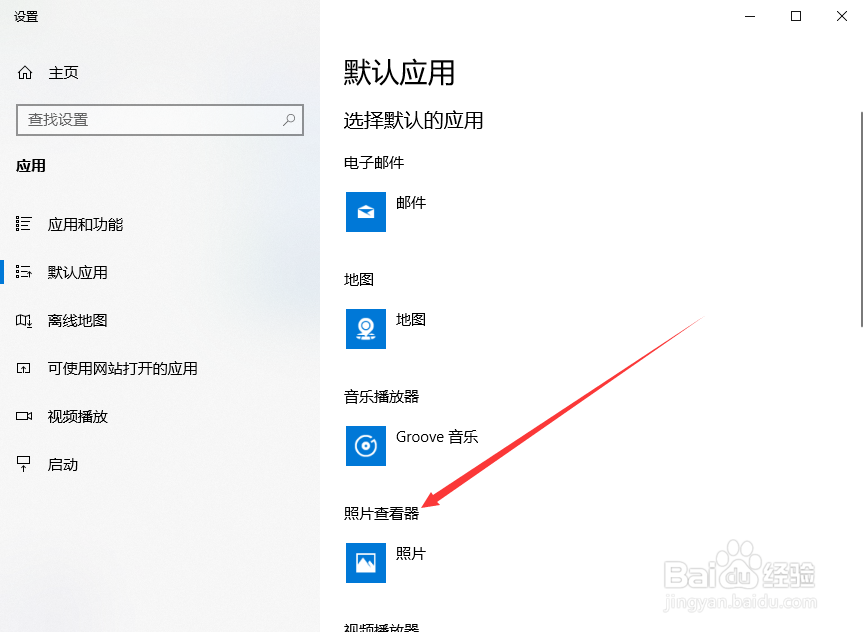
5、进入设置默认程序功能之后,选择“照片查看器”,如图所示。

win10如何找回自带的照片查看器

6、进入照片查看器设置之后,选择“照片”即可,可以看到照片也是win10系统建议使用的照片查看器,如图所示。

win10如何找回自带的照片查看器

7、以上就是win10如何找回自带的照片查看器的方法介绍,希望可以帮到大家。

1、win10如何找回自带的照片查看器

1、首先,打开电脑上面的控制面板。

2、进入控制面板之后,选择其中的“程序”,然后选择“默认程序”。

3、接着选择“设置默认程序”。

4、然后选择照片查看器中照片就可以了。

  • Win11字体模糊不清怎么调整
  • Windows11怎么将驱动器装入NTFS文件中
  • Win7怎么关闭光盘自动播放功能,禁用自动播放
  • VLC media屏幕显示位置如何配置为居中
  • 如何辨别二手CPU?
  • 热门搜索
    难忘的小学生活作文 如何消灭老鼠 怎么填报高考志愿 暗黑3怎么刷装备 低碳生活方式 生活视频 如何做酱牛肉 数学与生活作品 林地守卫者怎么获得 怎么去破碎群岛