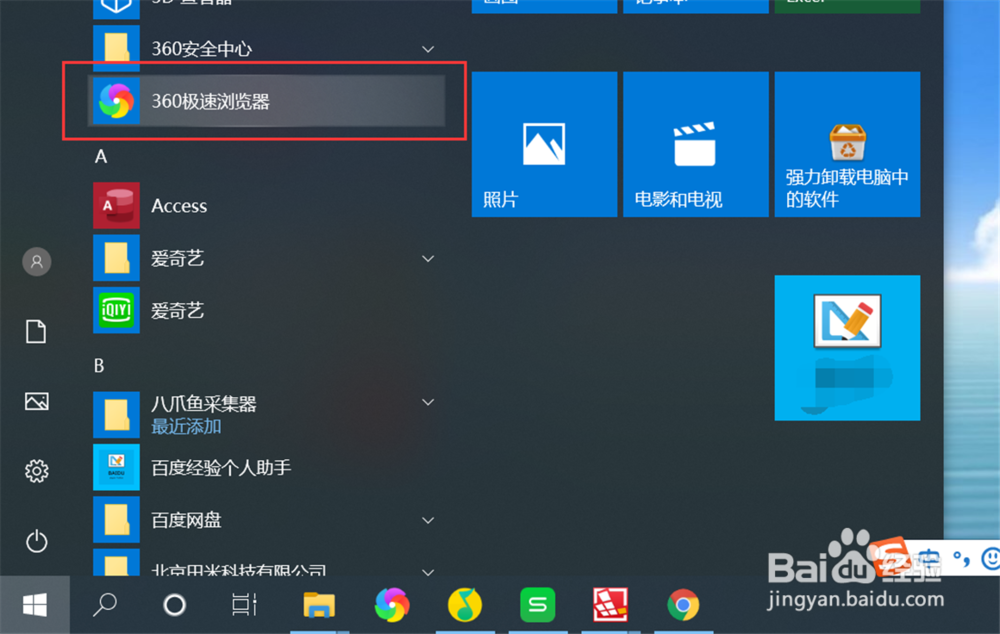
1、点击“开始”—“360极速浏览器”,打开360极速浏览器。
2、点击“设置”—“选项”,打开浏览器的“选项”界面。

3、点击“下载设置”,打开下载设置选项界面。

4、在选择默认下载工具下拉列表中,选择一个下载工具作为默认下载工具,如“迅雷下载”。

5、可以设置“使用上次下载目录”作为下载内容保存位置,浏览器会自动根据上一次下载时用户选择的目录作为下一次下载时文件的保存位置。
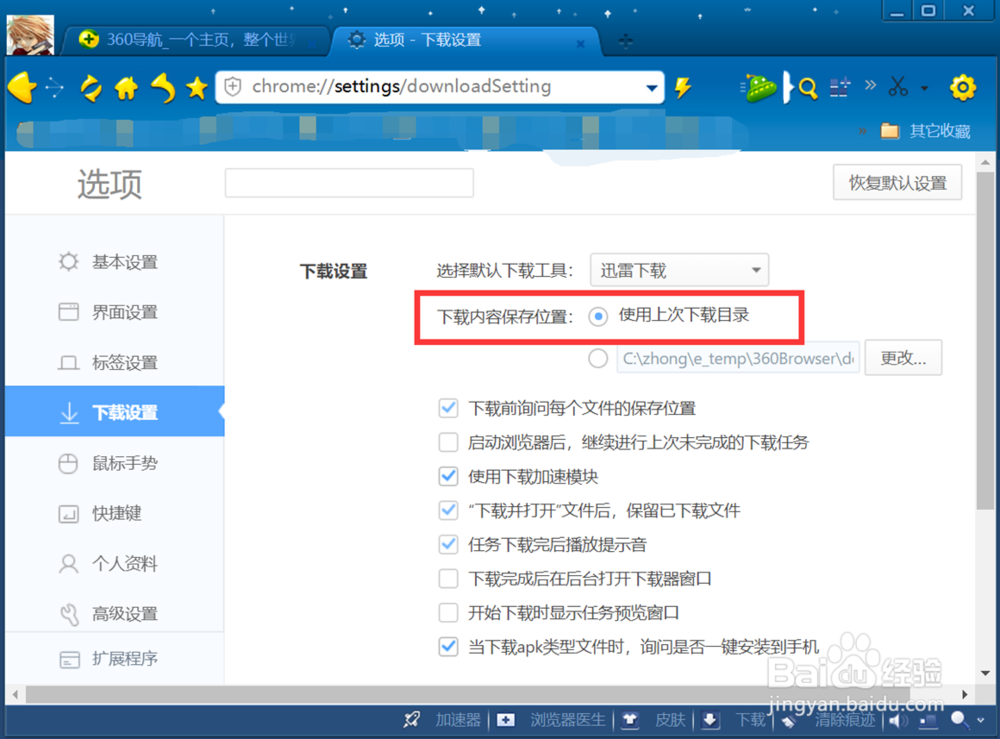
6、也可以自定义下载内容的保存位置,点击“更改”,选择一个文件夹,浏览器在每次下载都会将下载内容保存到选择的文件夹下面。

1、1、点击“开始”—“360极速浏览器”,打开360极速浏览器。
2、点击“设置”—“选项”,打开浏览器的“选项”界面。
3、点击“下载设置”,打开下载设置选项界面。
4、在选择默认下载工具下拉列表中,选择一个下载工具作为默认下载工具,如“迅雷下载”。
5、可以设置“使用上次下载目录”作为下载内容保存位置,浏览器会自动根据上一次下载时用户选择的目录作为下一次下载时文件的保存位置。
6、也可以自定义下载内容的保存位置,点击“更改”,选择一个文件夹,浏览器在每次下载都会将下载内容保存到选择的文件夹下面。
