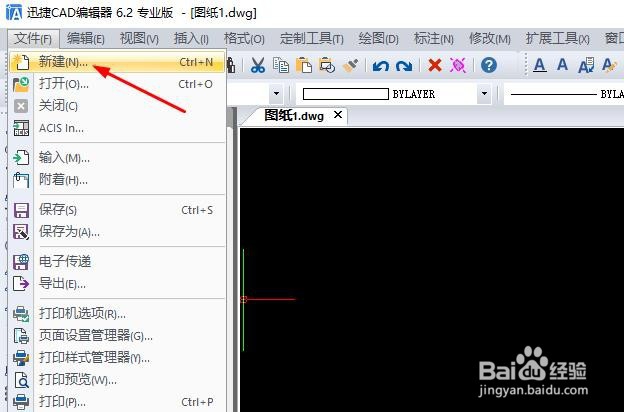
1、找到电脑桌面上准备好的绘图工具CAD编辑器,点击图标进行运行。在其CAD编辑器操作界面中点击新建图标,或者我们选择文件—新建命令。
2、既然是需要进行圆形标注,这里就跟大家讲解一些圆形绘制方法。直接在界面上点击绘图窗口下的圆形命令,而作为直接点击界面左侧工具栏中圆图标更简单。

3、对于圆的标注其实有直线和半径两种,我们在界面上标注窗口下拉框内就能找到其命令。或者我们也可以直接在命令中输入ddi/DRA指令即可。

4、一般我们所进行标注的线型颜色都是系统所默认的黑白色,而为了更加清楚看到尺寸标注。则是会对标注更换颜色,可点击界面左侧窗口内颜色命令,或者是界面上颜色窗口。

5、标注设置完成之后,我们则是可以直接点击界面上保存图标,或者选择文件—保存为命令。继而实现CAD图纸文件的保存。

