怎么修改Word文档自动保存间隔时间

 时间:2026-05-02 07:05:35

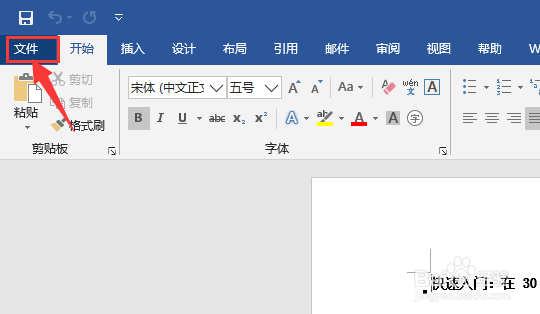
1、在Word文档的左上角点击【文件】

怎么修改Word文档自动保存间隔时间

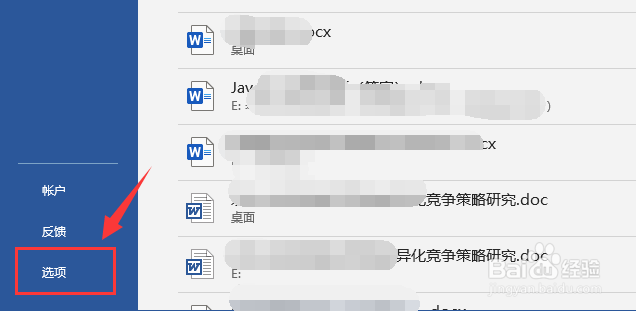
2、进入文件功能区,向下滑动,找到【选项】点击进入

怎么修改Word文档自动保存间隔时间

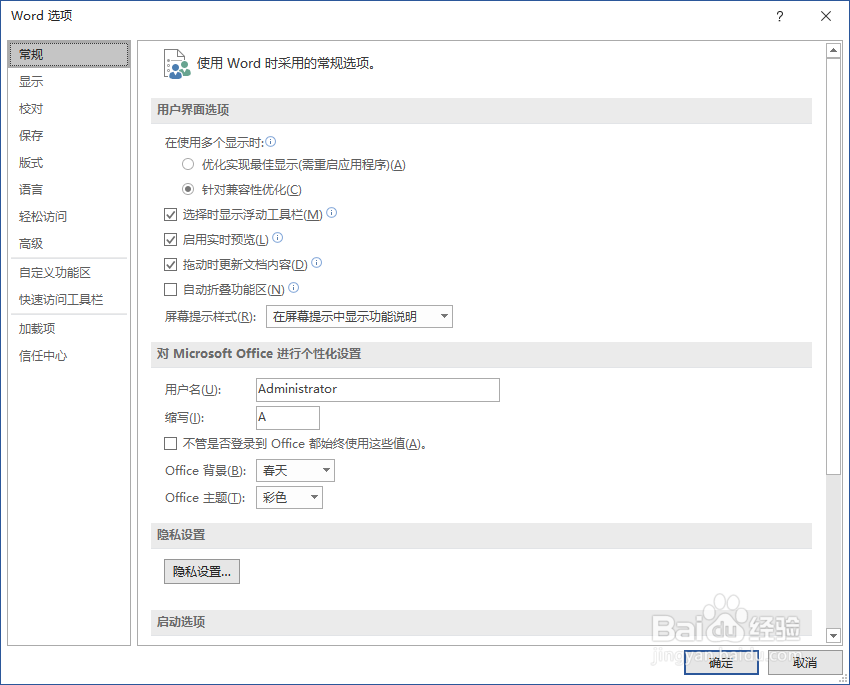
3、在弹出的Word选项设置界面,如图所示

怎么修改Word文档自动保存间隔时间

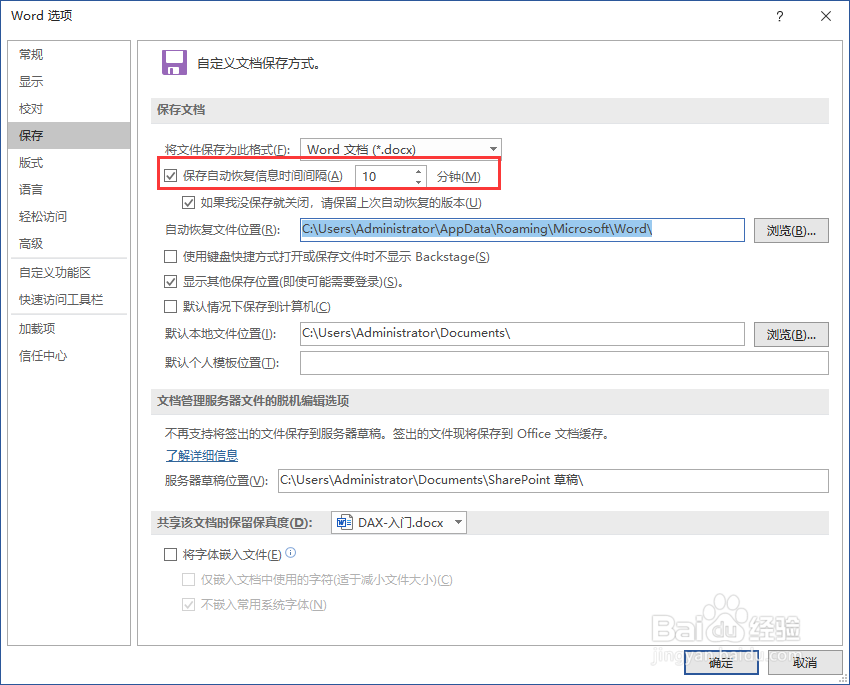
4、切换到【保存】选项卡,并确认当前自动保存时间为10分钟

怎么修改Word文档自动保存间隔时间

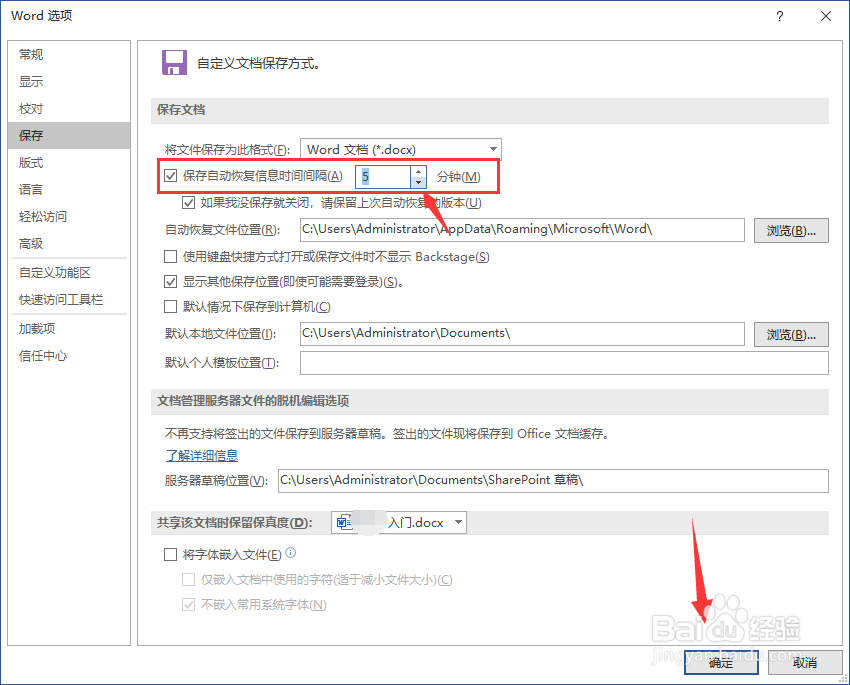
5、点击保存右下角按钮,修改自动保存时间,当前设置为5分钟,后点击确定

怎么修改Word文档自动保存间隔时间

6、总结;

1.在Word文档的左上角点击【文件】;

2.进入文件功能区,向下滑动,找到【选项】点击进入;

3.在弹出的Word选项设置界面,如图所示;

4.切换到【保存】选项卡,并确认当前自动保存时间为10分钟;

5.点击保存右下角按钮,修改自动保存时间,当前设置为5分钟,后点击确定。

  • 住了刚装修过的房子怕甲全超标怎么办
  • QQ拼音输入法:[8]自定义词语
  • 零下60度金枪鱼速冻冷库安装方案
  • 流鼻血了该怎么处理
  • 老年人如何刮宫做病理检查
  • 热门搜索
    内痔疮的最佳治疗方法 物理退烧的正确方法 人物画图片大全 腰间盘突出的锻炼方法 鼻出血的止血方法 祛湿气最好的方法 鸡脚怎么做好吃 盗墓电影大全 qq特别关注怎么取消 馒头怎么做好吃