如何在ps中给图片添加网状素描特效

 时间:2026-05-03 21:36:49

1、打开photoshop cs6,进入其主界面;

如何在ps中给图片添加网状素描特效

2、按快捷键ctrl+O,在打开窗口选中要处理的图片,按打开;

如何在ps中给图片添加网状素描特效

3、将图片添加到photoshop cs6的主界面中;

如何在ps中给图片添加网状素描特效

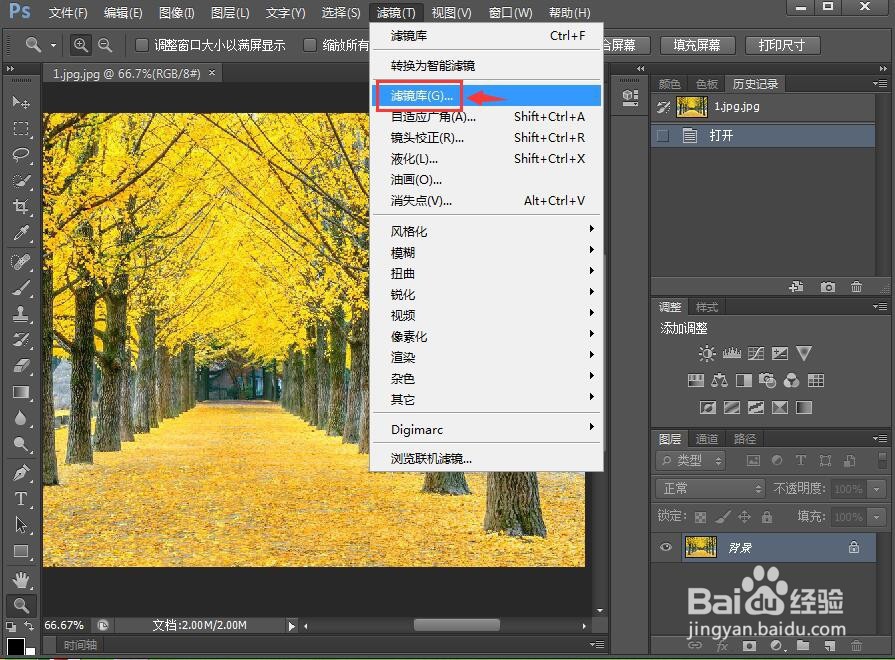
4、点击滤镜菜单下的滤镜库;

如何在ps中给图片添加网状素描特效

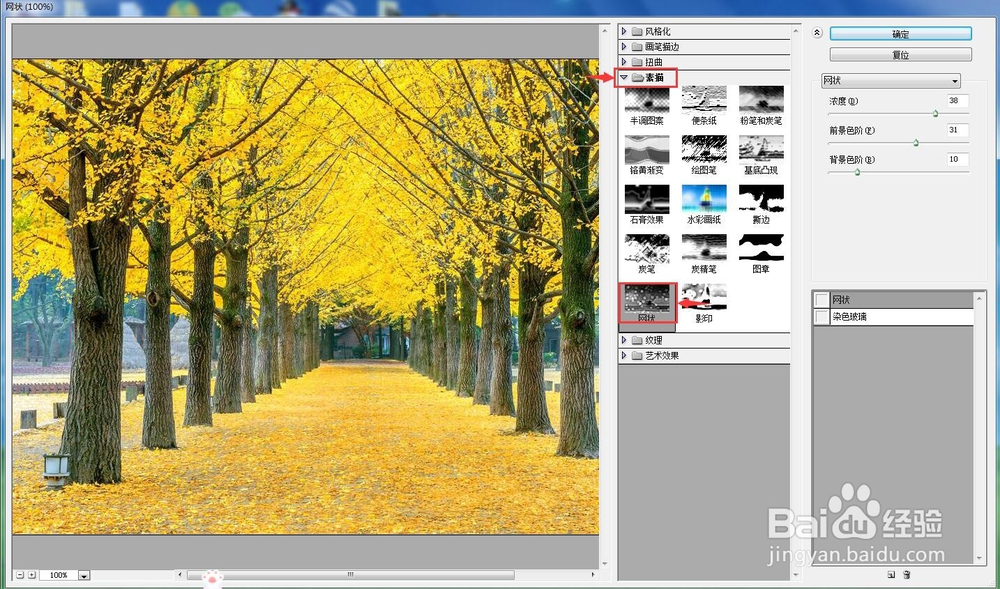
5、在素描文件夹中点击网状;

如何在ps中给图片添加网状素描特效

6、设置参数,将浓度设为38,前景色阶设为31,背景色阶设为10,按确定;
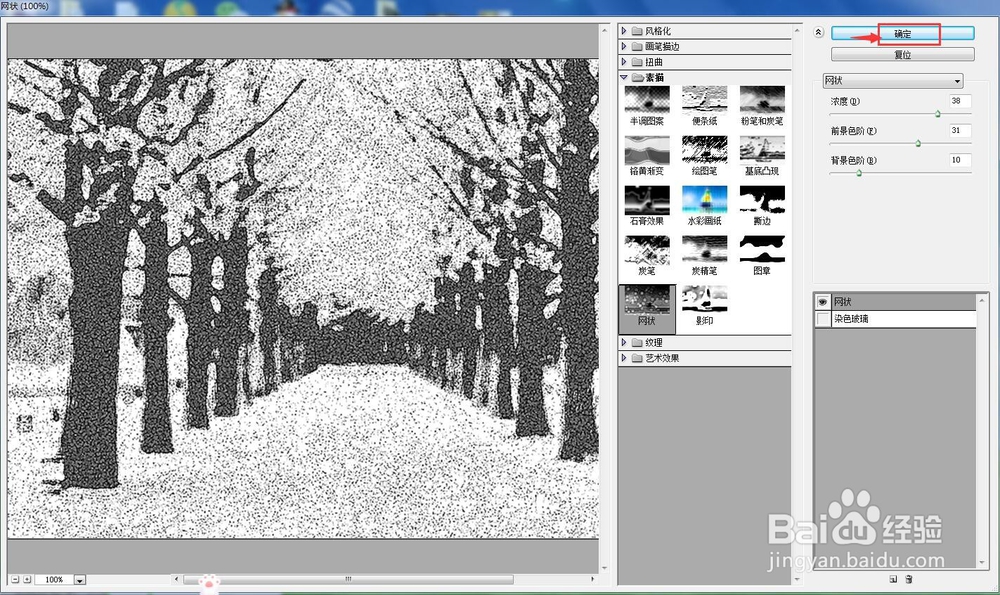
如何在ps中给图片添加网状素描特效

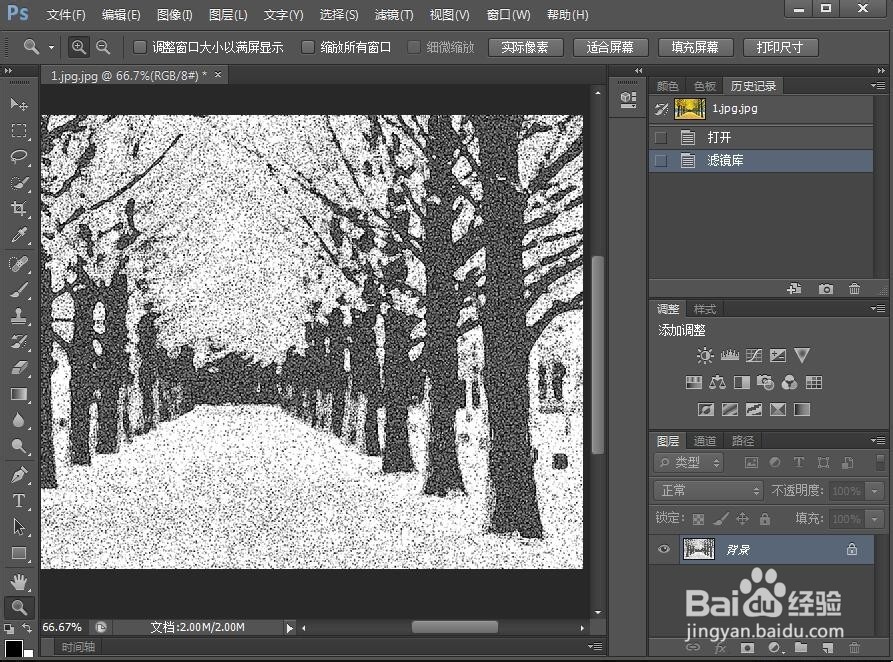
7、我们就给图片添加上了网状素描特效。

如何在ps中给图片添加网状素描特效

1、打开photoshop cs6,导入要处理的图片;

2、点击滤镜菜单,选择滤镜库;

3、在素描中点击网状;

4、设置好参数,按确定;

5、我们就给图片添加上了网状素描特效。

  • 滤色模式在PS抠图中的妙用--制作冰镇柠檬
  • Photoshop 制作抽象图案
  • 如何用PS设计光盘效果图
  • PS怎么使用色调均化功能
  • ps阴影效果怎么做
  • 热门搜索
    东风日产怎么样 佛山旅游景点大全排行 筒子骨汤的做法大全 婚纱照图片大全最美 读书手抄报大全 养花知识大全 三国类网页游戏大全 入党动机怎么说 绕口令大全超级难 韩剧电影大全