Word怎么给文字添加和去除背景颜色

 时间:2026-02-15 17:41:02

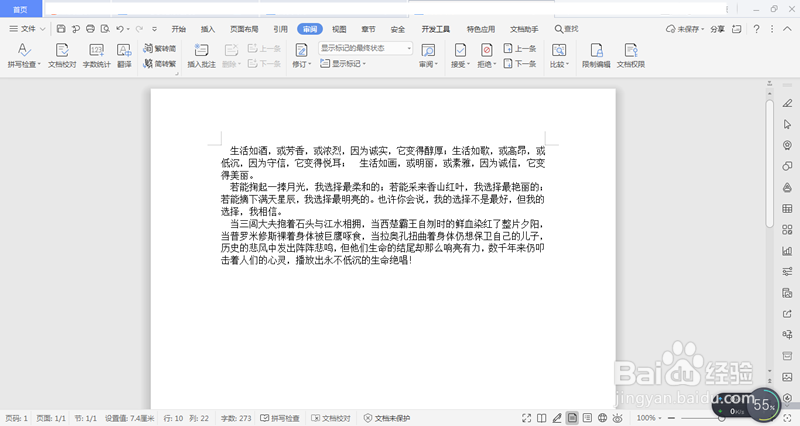
1、首先,朋友们先跟随小编在电脑主页中找到“WPS2019”图标,使用鼠标双击左键进入到其主页面中,并新建一个Word文档

Word怎么给文字添加和去除背景颜色

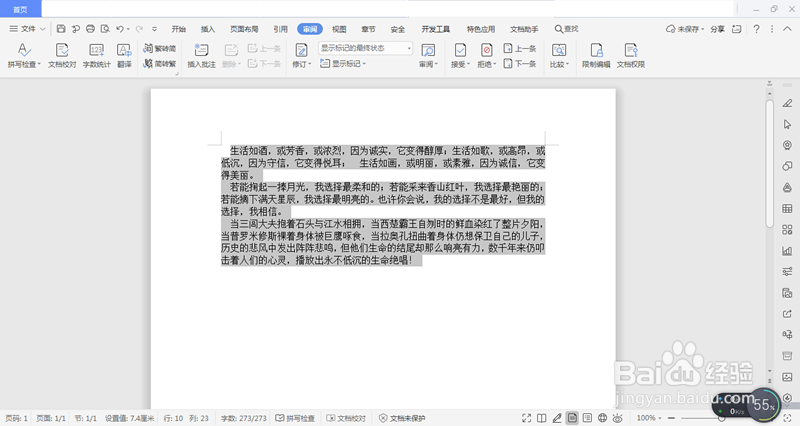
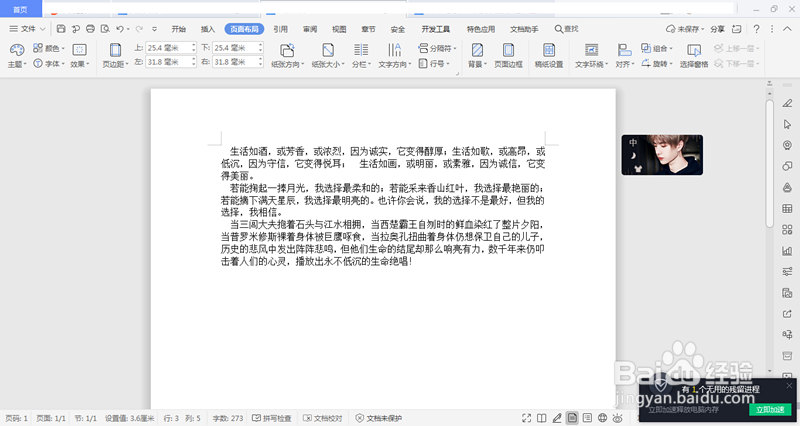
2、朋友们在Word文档中编辑好我们所需要的文档,并且在文档中确定好我们所需要操作的目的文字
Word怎么给文字添加和去除背景颜色

Word怎么给文字添加和去除背景颜色

Word怎么给文字添加和去除背景颜色

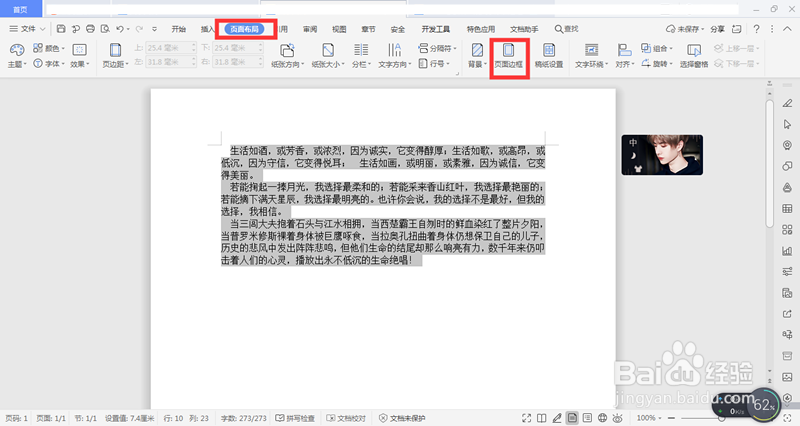
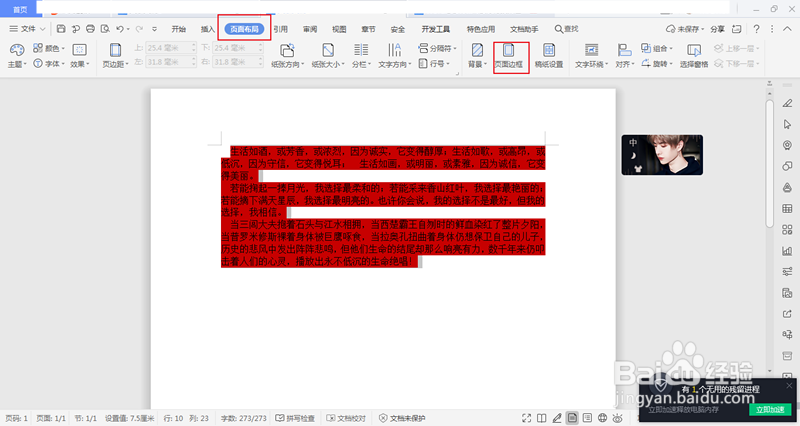
3、朋友们在确定好目的内容后,在主菜单中的“页面布局”内找到“页面边框”,点击后将会出现“边框与底纹”框
Word怎么给文字添加和去除背景颜色

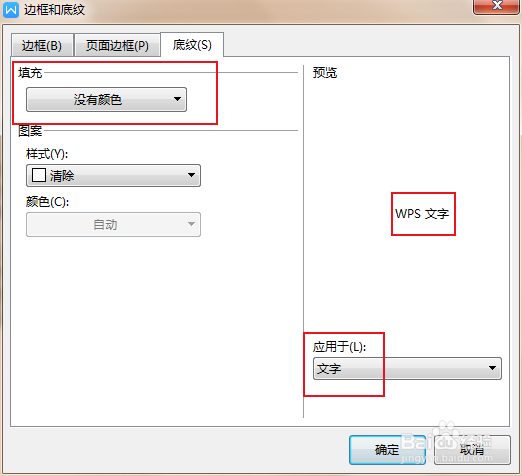
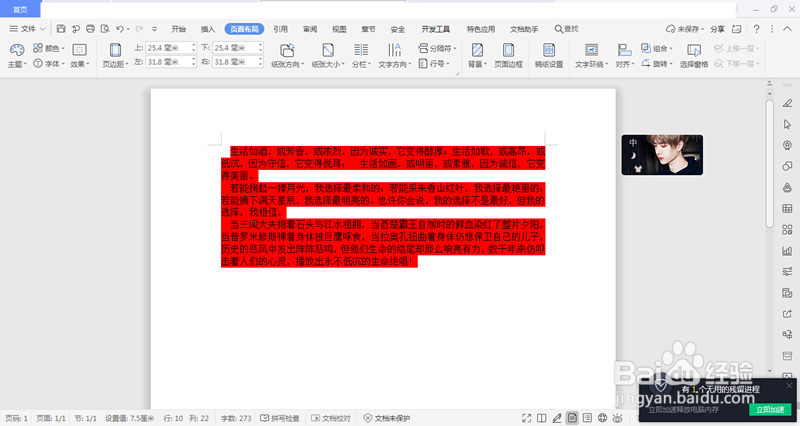
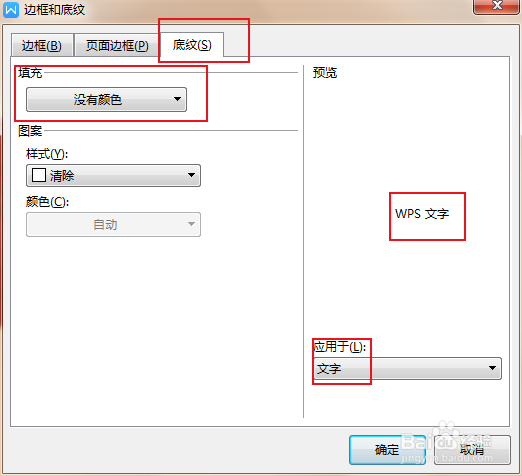
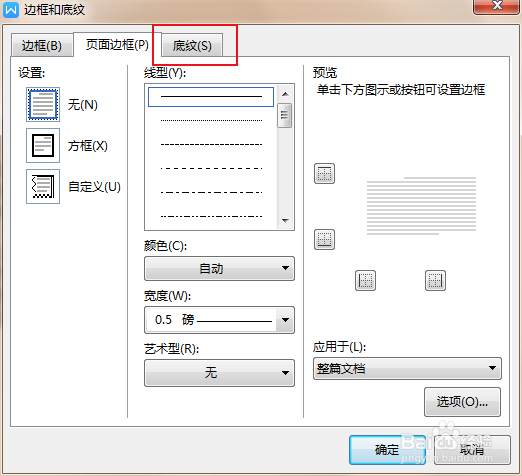
4、在“边框与底纹”框中,朋友们找到“底纹”按钮,并在“底纹”界面中的“填充”中,选定我们所需要的颜色,点击确定即可
Word怎么给文字添加和去除背景颜色

Word怎么给文字添加和去除背景颜色

Word怎么给文字添加和去除背景颜色

5、当我们想要去除背景颜色时,只需要将有背景颜色的文字确定,在“底纹”中选择“白色”就可以了
Word怎么给文字添加和去除背景颜色

Word怎么给文字添加和去除背景颜色

Word怎么给文字添加和去除背景颜色

6、总结:

1. 找到“WPS2019”并新建Word文档

2. 确定目的文字

3. 在“页面布局”中找到“页面边框”

4. 在“底纹”中“填充”所需要的背景颜色

5. 去除背景颜色时在“填充”中选择白色

  • word中如何设置图片轮廓?
  • word如何给图片添加发光效果
  • PS基本知识,正圆怎么画出来?
  • Word2016怎么更改图形的颜色
  • Word中的图片怎样设置渐变效果?
  • 热门搜索
    螺旋测微器的读数方法 在线影视大全 油酥饼的家常做法 分手的方法 列数字说明方法的作用 4399小游戏大全 鱼汤怎么熬 被虫子咬了怎么办 炒年糕的家常做法 吻戏大全