浏览器上网页内容无法打印如何解决

 时间:2026-02-12 09:17:48

1、在菜单选项选择【工具】>【Internet选项】。

浏览器上网页内容无法打印如何解决

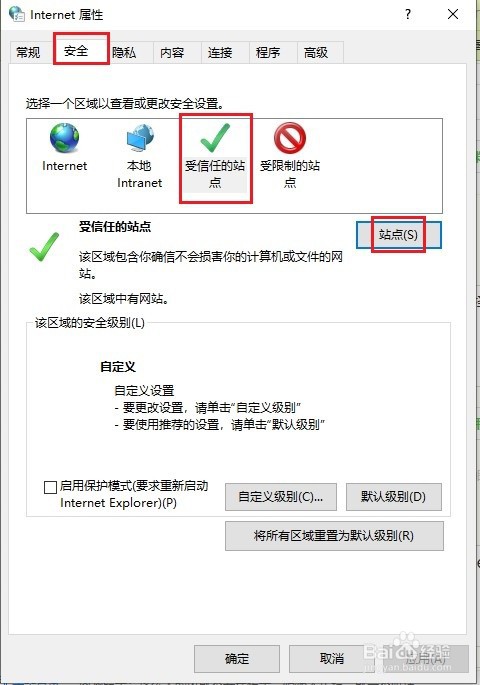
2、在弹出的【Internet属性】对话框中选择【安全】,再点击【受信任的站点】>【站点】。
浏览器上网页内容无法打印如何解决

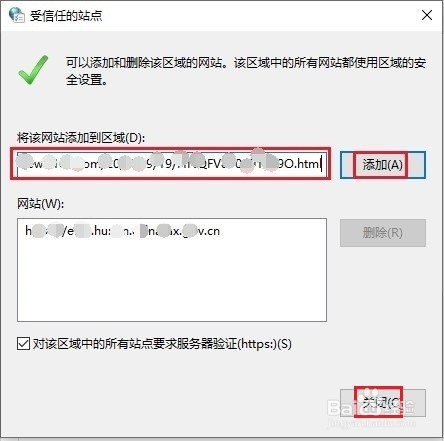
3、在【受信任的站点】窗口,将需要打印的网页网址复制到受信任站点列表中,再点【添加】>【关闭】。
浏览器上网页内容无法打印如何解决

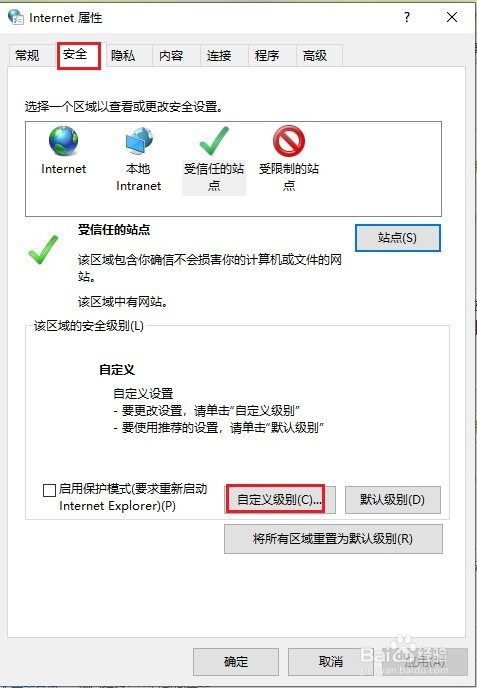
4、回到【Internet属性】对话框以后,点击【安全】选项下面的【自定义级别】。
浏览器上网页内容无法打印如何解决

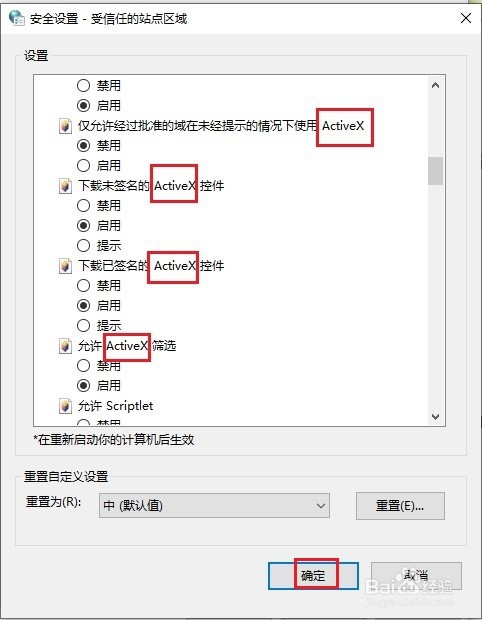
5、将【设置】框内的【ActiveX】选项全部选择【启用】,再点击【确定】。
浏览器上网页内容无法打印如何解决

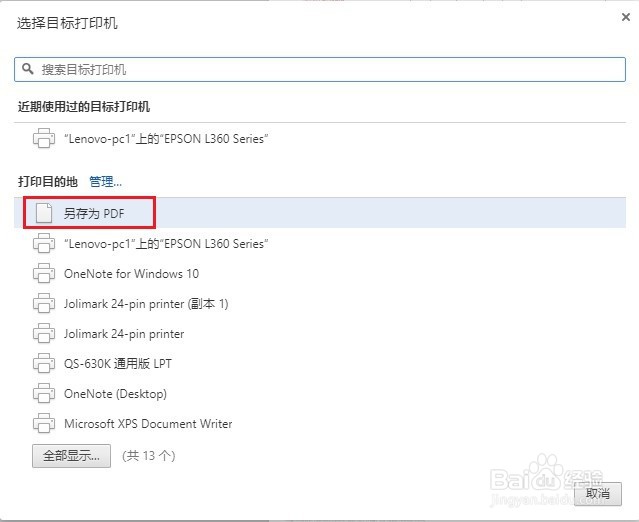
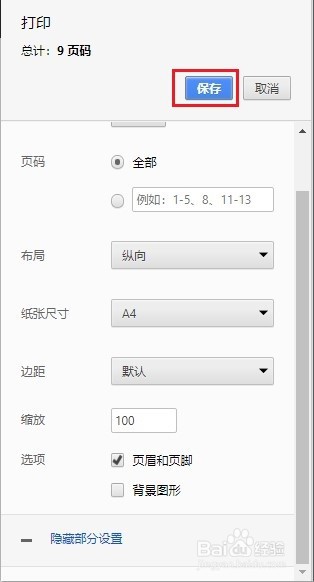
1、打开要打印的网页按【Ctrl+P】组合键唤出打印预览界面,然后点击【更改】>【另存为PDF】>【保存】。

浏览器上网页内容无法打印如何解决

浏览器上网页内容无法打印如何解决

浏览器上网页内容无法打印如何解决

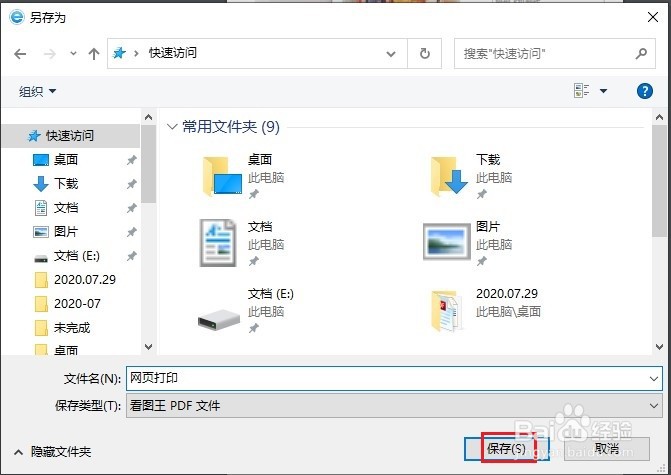
2、保存到电脑本地,保存路径自行选择即可,确定后点击【保存】,这样就可以解决无法在网页上打印的问题了。
浏览器上网页内容无法打印如何解决

  • 打印阅览时“打印机属性”点不开怎么办
  • 如何使用打印机进行打印测试页操作?
  • 打印机装了扫描仪驱动无法扫描怎么办
  • 打印机在完成驱动安装后仍无法打印怎么办
  • win10扫描仪快捷方式到桌面
  • 热门搜索
    延禧攻略结局 学生如何减肥 ps怎么用钢笔抠图 脸上有红血丝怎么回事 tiamo怎么读 微信怎么评论图片 怎么培养气质 袁家村旅游攻略 好用的减肥药 色达旅游攻略