1、打开【PhotoShop CC 2017】,新建任意画布大小,输入文字“王者归来”

2、拖入笔刷素材,调整大小和角度,分别复制几层,如图
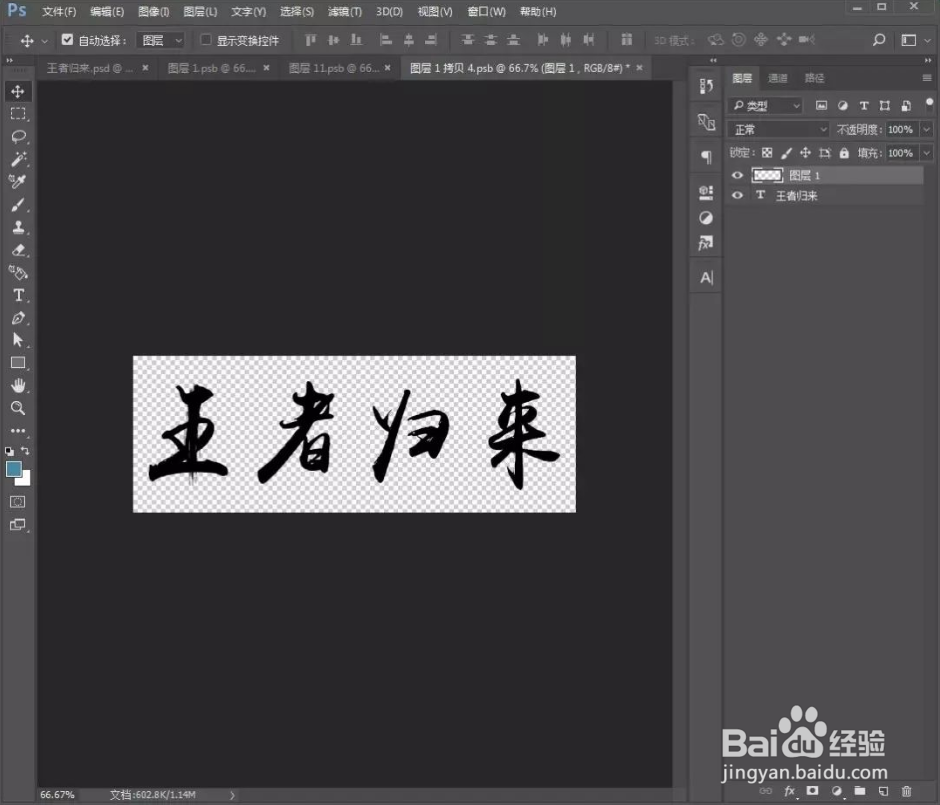

3、框选全部图层,鼠标右键转换为智能对象,然后拖入纹理素材,创建剪贴蒙版

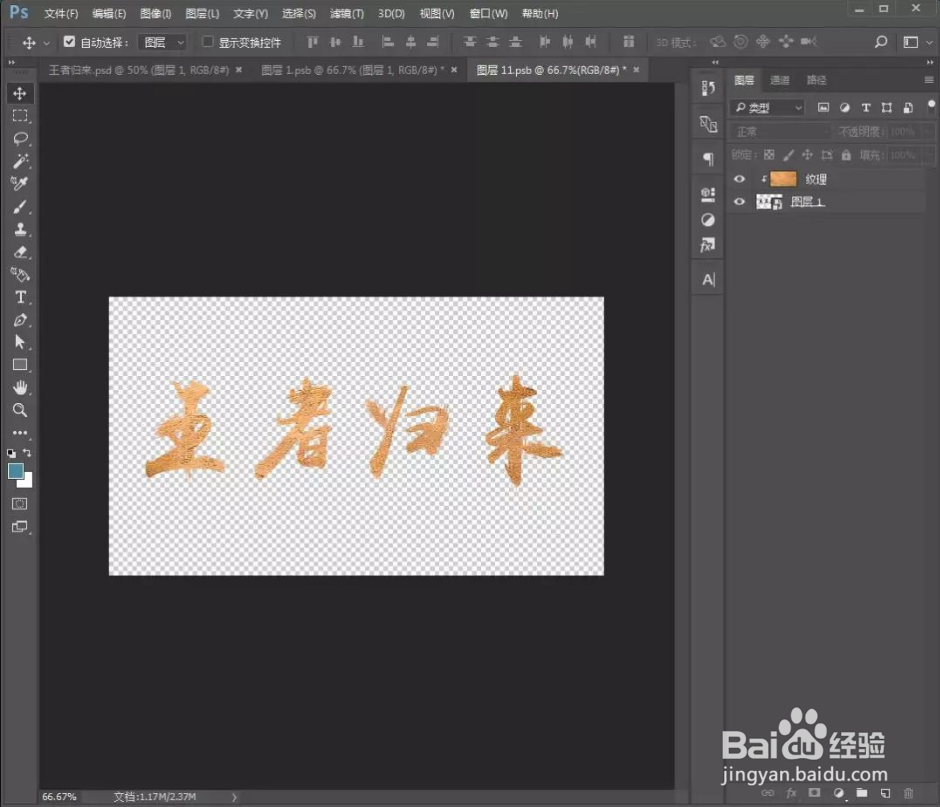
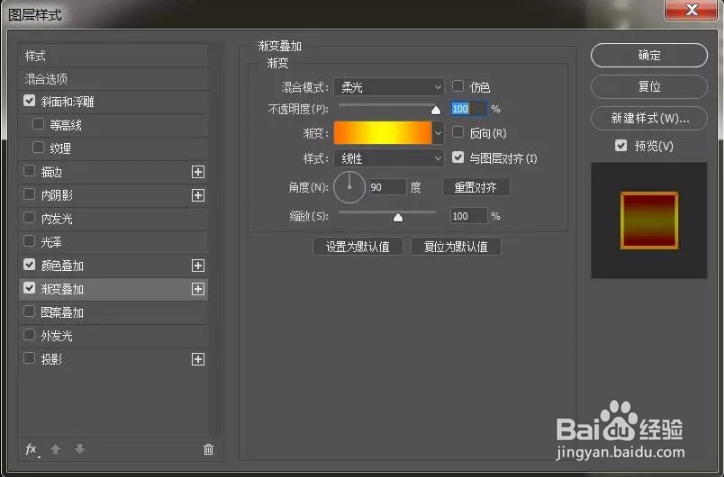
4、鼠标右键转换为智能对象,给文字添加图层样式




5、转换为智能对象,再次添加图层样式【投影】并拖入背景素材

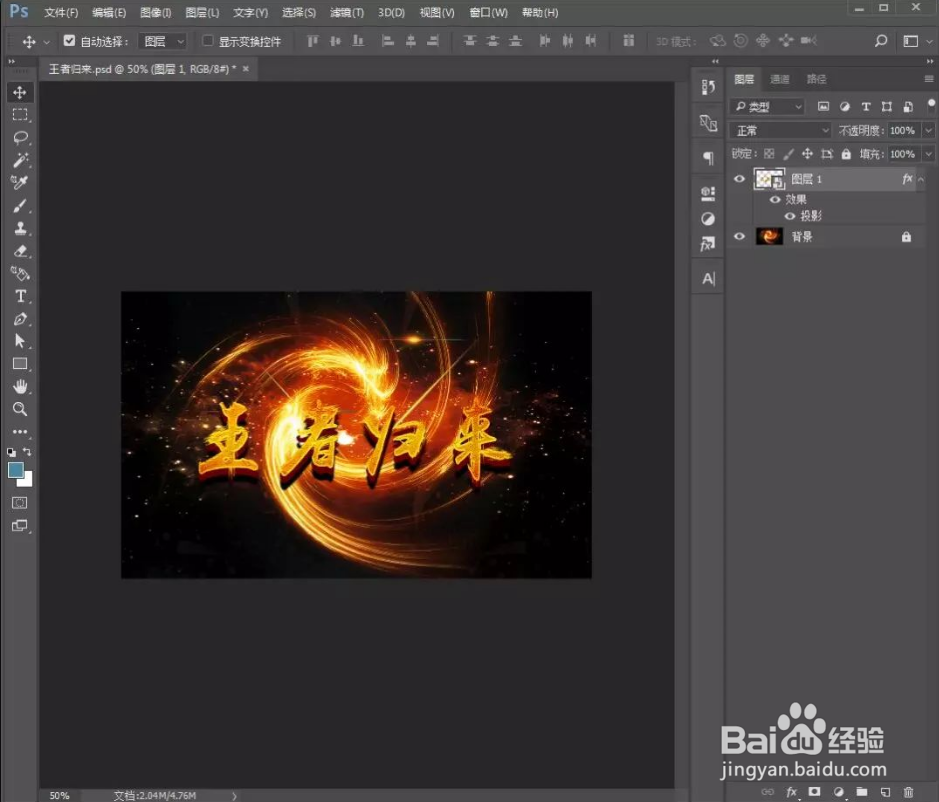
6、最后拖入高光素材
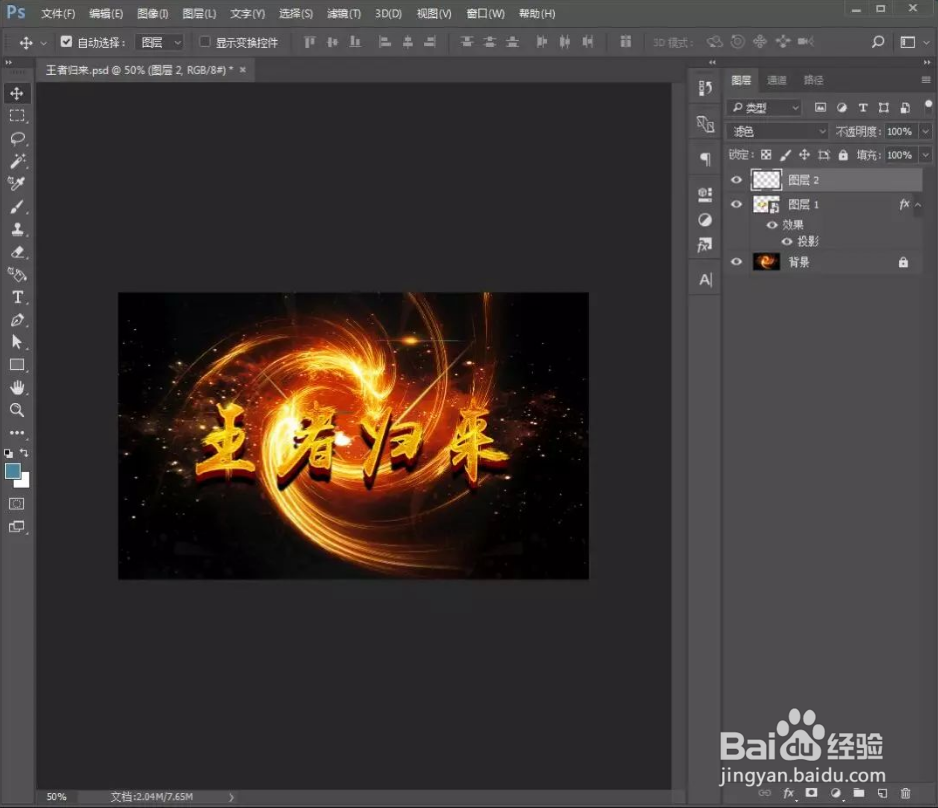
7、大功告成

时间:2026-04-23 12:44:41
1、打开【PhotoShop CC 2017】,新建任意画布大小,输入文字“王者归来”
2、拖入笔刷素材,调整大小和角度,分别复制几层,如图
3、框选全部图层,鼠标右键转换为智能对象,然后拖入纹理素材,创建剪贴蒙版
4、鼠标右键转换为智能对象,给文字添加图层样式
5、转换为智能对象,再次添加图层样式【投影】并拖入背景素材
6、最后拖入高光素材
7、大功告成
